Jak zainstalować Windows 3.1? Poradnik krok po kroku
Windows 3.1 najlepiej uruchomić dziś w emulatorze DOSBox. Potrzebujesz plików instalacyjnych systemu, osobnego katalogu na wirtualny dysk oraz kilku komend DOS. Po instalacji skonfigurujesz sterownik obrazu, dźwięku i automatyczny start środowiska.
Czego potrzebujesz przed rozpoczęciem?
Windows 3.1 jest systemem 16-bitowym i nie instaluje się na współczesnym komputerze tak jak nowe wersje Windows. DOSBox emuluje środowisko DOS, w którym system może działać wraz ze starszymi aplikacjami i grami.
Przygotuj następujące elementy:
- Zainstalowany emulator DOSBox, na przykład wersja 0.74 lub nowsza dostępna dla używanego systemu.
- Folder główny emulatora, na przykład C:\dosbox.
- Podfolder C:\dosbox\_install na pliki instalacyjne.
- Legalnie pozyskane obrazy dyskietek lub pliki instalacyjne Windows 3.1 albo Windows for Workgroups 3.11.
Skopiuj zawartość nośnika instalacyjnego do folderu C:\dosbox\_install. Jeżeli instalator znajduje się na kilku obrazach dyskietek, przygotuj je tak, aby DOSBox mógł uzyskać dostęp do kolejnych plików podczas instalacji.
Jak zainstalować Windows 3.1 w DOSBox?
- Uruchom DOSBox. Otwórz emulator i poczekaj na znak zachęty DOS.
- Zamontuj folder jako dysk C. Wpisz dokładnie poniższą komendę:
mount c c:\dosbox
Montowanie mapuje folder z rzeczywistego dysku na wirtualny dysk widoczny wewnątrz DOSBox. Od tej chwili katalog C:\dosbox komputera jest dla systemu emulowanego dyskiem C:.
- Przejdź do dysku C:
c:
- Otwórz folder instalacyjny:
cd _install
- Sprawdź pliki, jeśli chcesz upewnić się, że ścieżka jest prawidłowa:
dir
Na liście powinien znajdować się plik instalatora, zwykle SETUP.EXE. Uruchom go komendą:
setup.exe
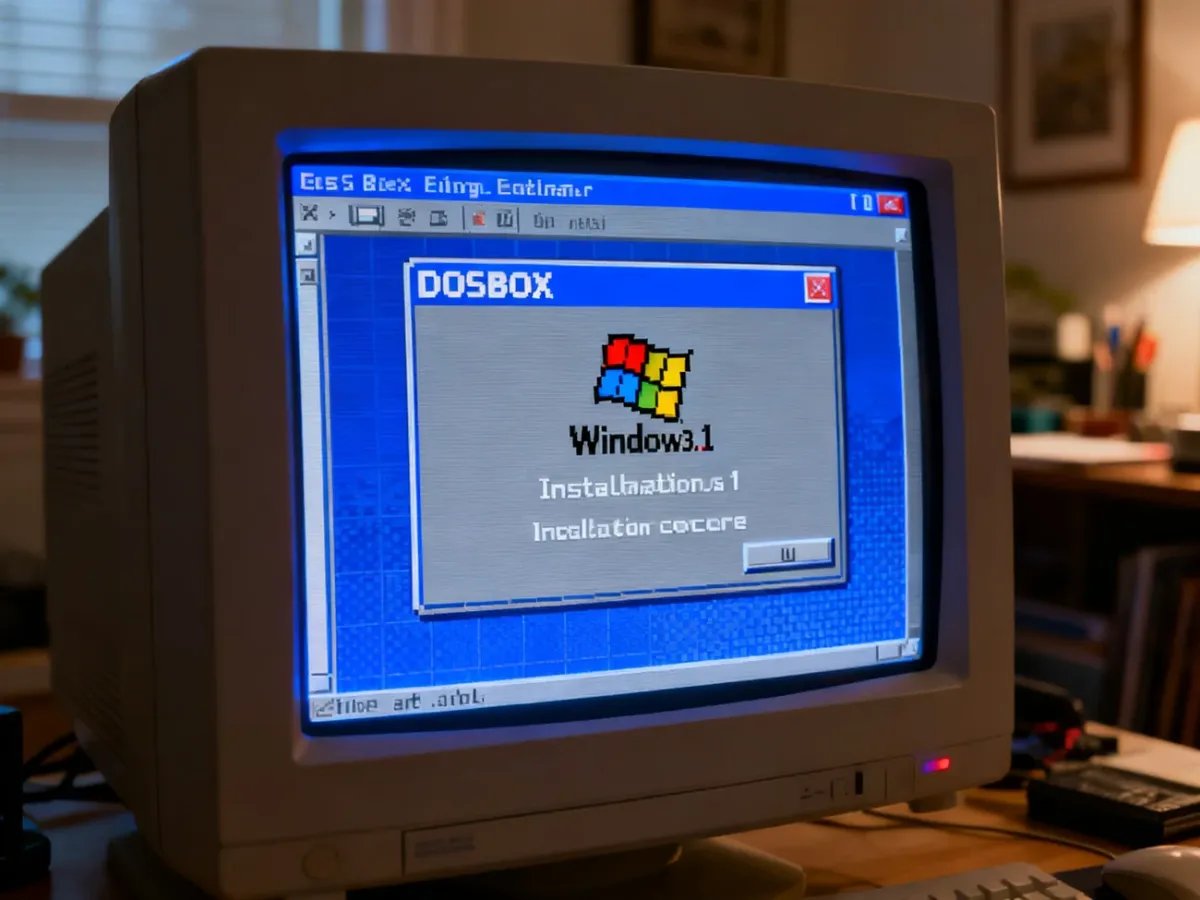
Instalator rozpocznie kopiowanie plików i poprosi o wybór podstawowych ustawień. Postępuj zgodnie z komunikatami na ekranie. W zależności od wydania system może zapytać o konfigurację drukarki, sieci, klawiatury lub monitora.
Po zakończeniu instalacji zamknij DOSBox i uruchom go ponownie. Samo zakończenie instalatora nie oznacza jeszcze, że środowisko graficzne uruchomi się automatycznie.
Jak uruchomić zainstalowany system?
Po ponownym uruchomieniu DOSBox zamontuj katalog główny i przejdź do folderu Windows:
mount c c:\dosboxc:cd windowswin
Ostatnia komenda uruchamia Windows 3.1. Jeśli system został zainstalowany w innym katalogu, zastąp cd windows właściwą ścieżką.
Jak skonfigurować grafikę i dźwięk?
Po instalacji Windows może korzystać z podstawowego sterownika obrazu. Aby zmienić rozdzielczość, uruchom program Setup w Windows, a następnie wybierz:
Options > Change System Settings
W polu sterownika ekranu wybierz pozycję Other display. System może poprosić o wskazanie dysku lub folderu zawierającego sterownik. Po jego zaakceptowaniu wybierz dostępny tryb obrazu, na przykład 800 × 600 w 256 kolorach, jeśli sterownik i konfiguracja DOSBox go obsługują.
Po zatwierdzeniu zmian uruchom Windows ponownie. Brak restartu może sprawić, że nowy sterownik nie zostanie załadowany.
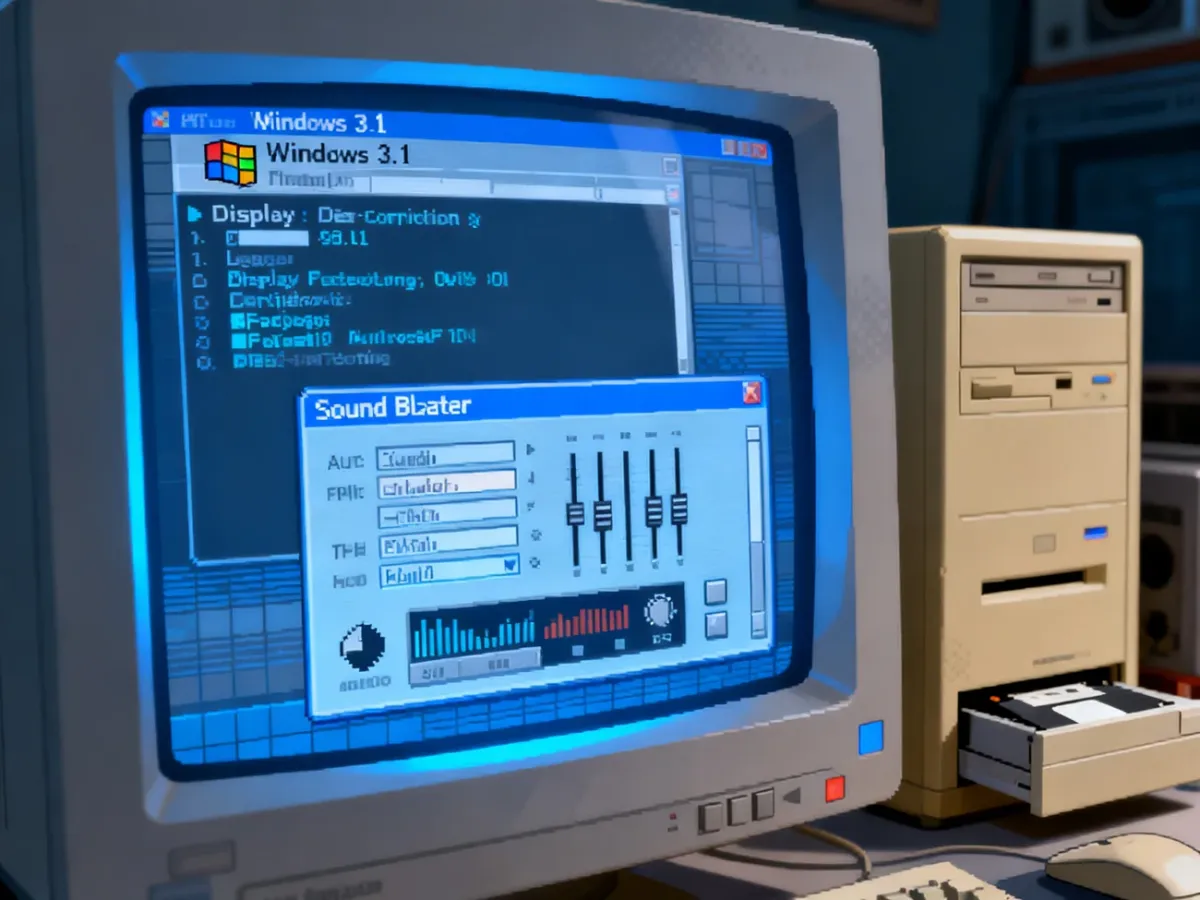
Do obsługi dźwięku potrzebny jest sterownik zgodny z emulowaną kartą. Często stosuje się sterownik Sound Blaster 16, na przykład pakiet oznaczany jako SB16W3x. Skopiuj jego pliki do katalogu dostępnego z poziomu zamontowanego dysku, a następnie uruchom instalator zgodnie z instrukcją pakietu.
Przykładowe polecenia mogą wyglądać tak:
mount c c:\dosboxc:cd drv\SB16W3xinstall.exe
Podczas instalacji wskaż katalog Windows, zwykle C:\Windows, i wybierz pełną instalację, jeśli instalator oferuje taki wariant. Po zakończeniu zamknij DOSBox, uruchom go ponownie i sprawdź działanie dźwięku w systemie.
Jak uruchamiać Windows automatycznie?
Ręczne wpisywanie komend nie jest potrzebne przy każdym starcie. DOSBox pozwala dodać je do sekcji [autoexec] w pliku konfiguracyjnym.
- Otwórz plik konfiguracyjny DOSBox. W starszych instalacjach może to być skrót DOSBox Options lub plik BAT w katalogu programu.
- Przejdź na koniec pliku i znajdź sekcję [autoexec].
- Dodaj poniższe wiersze:
mount c c:\dosboxc:cd windowswin
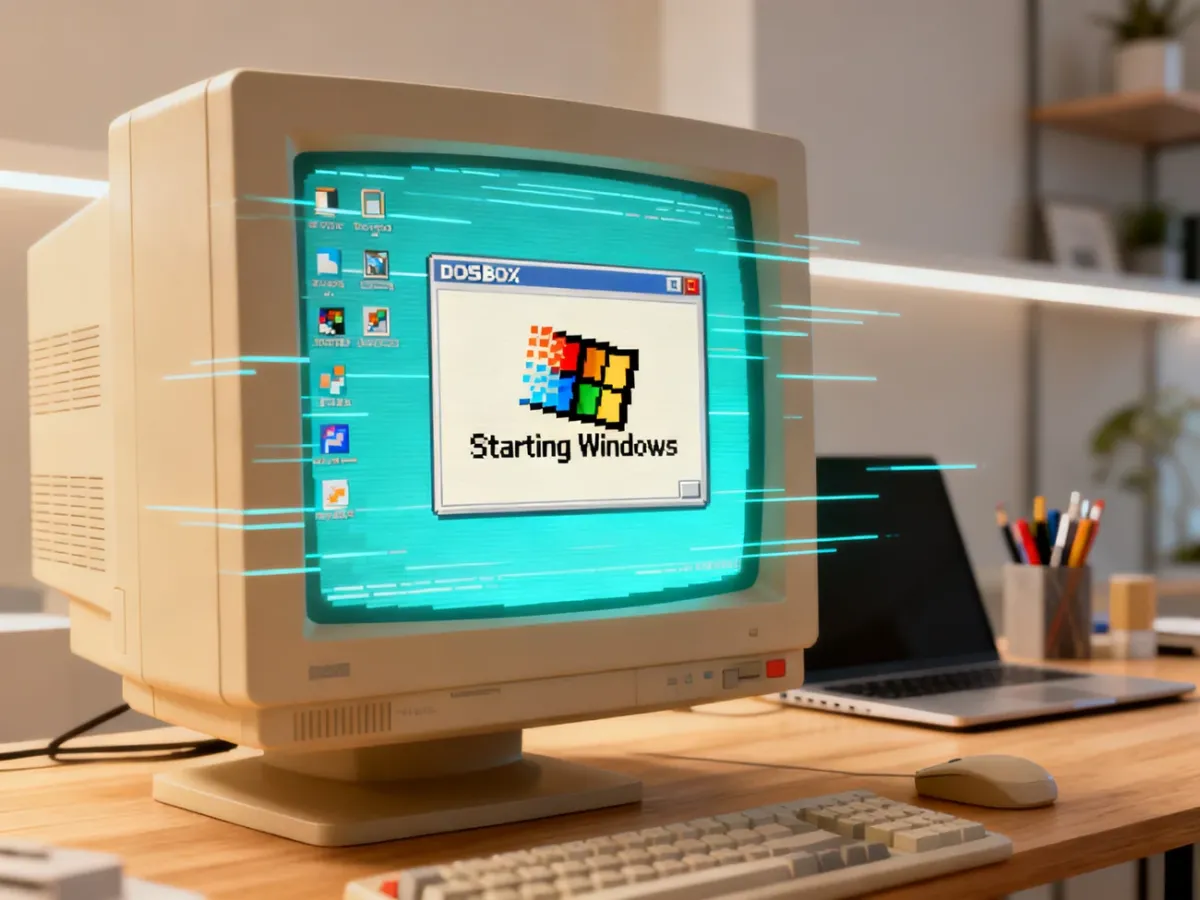
Zapisz plik i uruchom DOSBox ponownie. Emulator zamontuje folder, przejdzie do katalogu Windows i uruchomi system bez ręcznego wpisywania komend.
Co zrobić, gdy instalacja nie działa?
Najczęstsze problemy wynikają z błędnej ścieżki albo niepełnych plików instalacyjnych. Sprawdź kolejno:
- Komenda
mountwskazuje rzeczywiście istniejący folder, na przykładc:\dosbox. - Po wpisaniu
c:icd _installkomendadirpokazuje pliksetup.exe. - Pliki Windows pochodzą z kompletnego zestawu instalacyjnego, a nie z pojedynczej dyskietki.
- Po instalacji sterowników został wykonany restart DOSBox i Windows.
Windows 3.1 i Windows for Workgroups 3.11 są podobne, ale nie są tym samym wydaniem. Wybierz pliki zgodne z systemem, który chcesz uruchomić, i nie mieszaj sterowników przeznaczonych dla różnych wersji bez sprawdzenia ich dokumentacji.