Jak działa automatyczna instalacja sterowników w systemie Windows?
W Windows 10 i Windows 11 automatyczna instalacja sterowników działa przede wszystkim przez Windows Update. System sam pobiera zalecane pakiety, a użytkownik nie musi instalować programów typu „Driver Updater”. Takie narzędzia mogą dodawać reklamy, zbędne procesy lub nieprawidłowo dobrane sterowniki.
Jak Windows zarządza sterownikami?
Sterownik pozwala systemowi komunikować się ze sprzętem, takim jak karta sieciowa, drukarka, klawiatura, skaner, dysk zewnętrzny czy karta graficzna. Windows Update rozpoznaje większość podłączonych urządzeń i automatycznie pobiera dla nich zalecane sterowniki. Automatyzacja jest włączona domyślnie, dlatego po instalacji systemu wiele podzespołów zaczyna działać bez dodatkowej konfiguracji.
Nie wszystkie pakiety są traktowane tak samo. Sterowniki potrzebne do prawidłowej pracy urządzenia są zwykle dostarczane razem z ważnymi aktualizacjami systemu i instalują się automatycznie. Z kolei aktualizacje opcjonalne nie są pobierane bez pytania. Windows pokazuje je na osobnej liście, pozostawiając użytkownikowi decyzję o instalacji.
Część sterowników przechodzi certyfikację WHQL, czyli proces weryfikacji zgodności z systemem Windows. Nie oznacza to, że każda nowsza wersja będzie najlepsza dla konkretnego komputera, ale ogranicza ryzyko instalacji pakietu niezgodnego z systemem. W przypadku sterowników graficznych najnowsze wydania często pojawiają się najpierw na stronach NVIDIA, AMD lub Intel, szczególnie gdy zależy Ci na poprawkach do nowych gier.
Jak ręcznie wymusić instalację opcjonalnych sterowników?
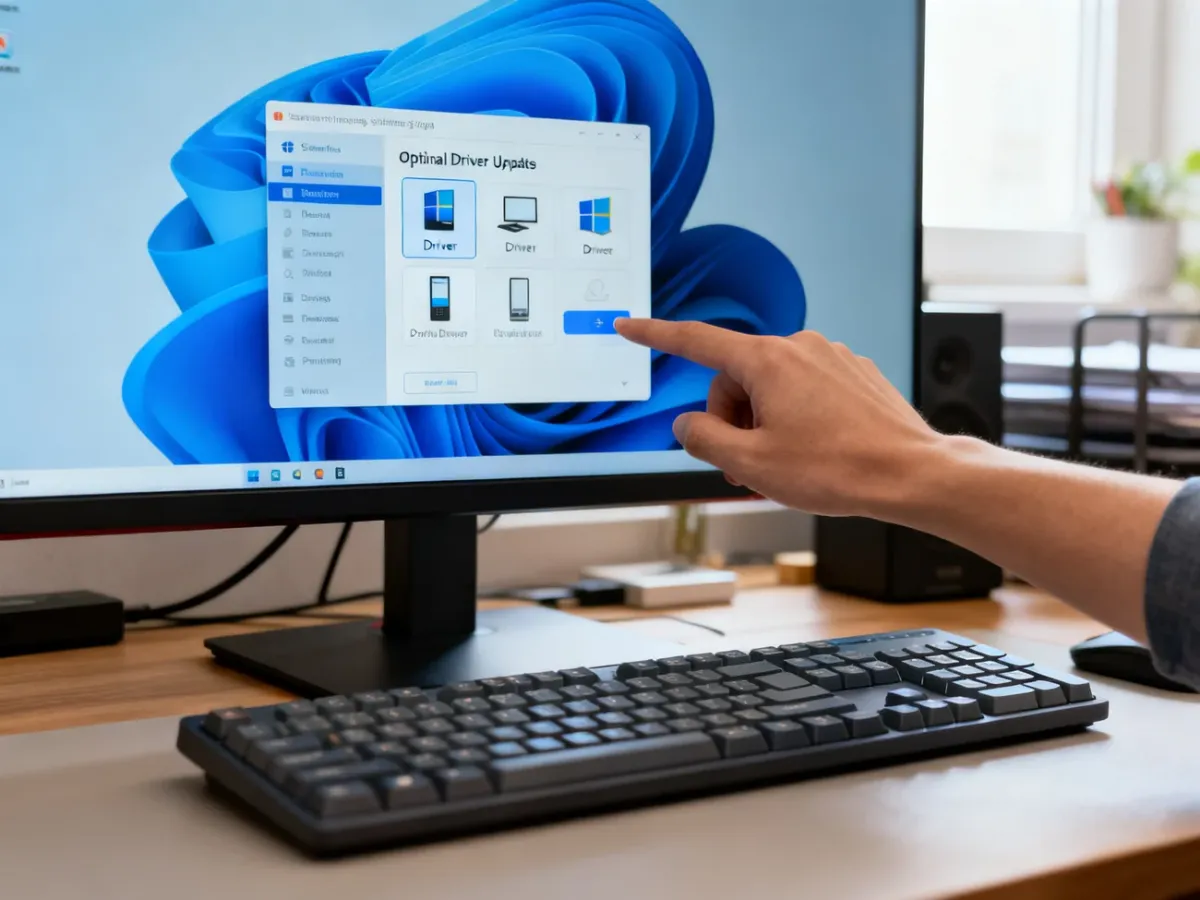
Windows nie instaluje opcjonalnych sterowników automatycznie. Możesz jednak sprawdzić ich dostępność w ustawieniach systemu. Ścieżka zależy od używanej wersji Windows:
- Windows 11 – otwórz Ustawienia, wybierz Windows Update, następnie Opcje zaawansowane i Aktualizacje opcjonalne.
- Windows 10 – przejdź do Ustawienia, wybierz Aktualizacja i zabezpieczenia, potem Windows Update, Wyświetl aktualizacje opcjonalne i Aktualizacje sterowników.
- Zaznacz pakiet dotyczący urządzenia, którego sterownik chcesz zaktualizować, i wybierz Pobierz i zainstaluj.
- Po zakończeniu instalacji uruchom ponownie komputer, nawet jeśli system nie wyświetlił takiego wymagania.
Jeśli lista aktualizacji opcjonalnych jest pusta, nie oznacza to awarii. Windows może już mieć zainstalowaną najnowszą wersję udostępnioną przez Windows Update albo producent nie opublikował dodatkowego pakietu dla danego urządzenia.
Co zrobić, gdy automatyczna instalacja nie działa?
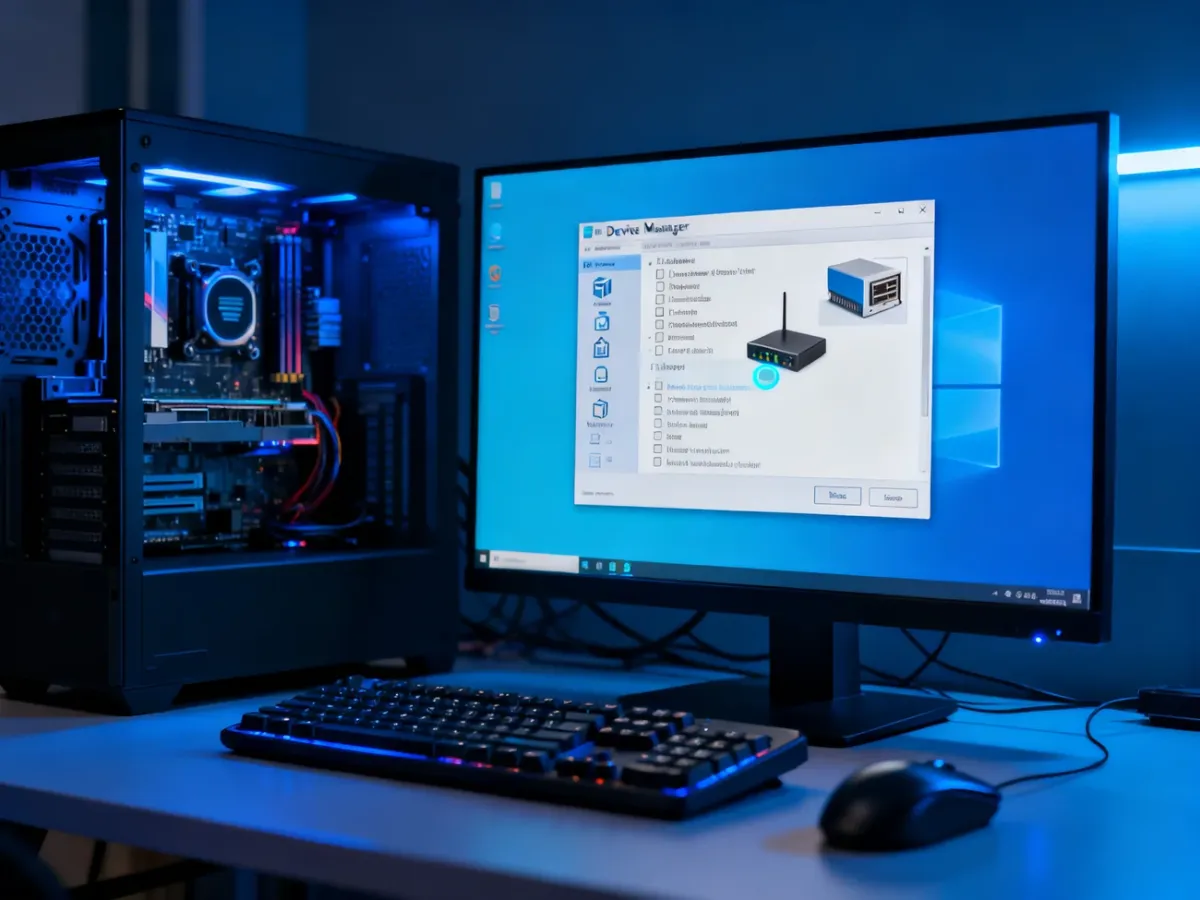
Gdy urządzenie nie działa, jest oznaczone żółtym symbolem ostrzegawczym albo Windows Update nie znajduje sterownika, użyj Menedżera urządzeń. To narzędzie pozwala wyszukać sterownik automatycznie, ponownie zainstalować urządzenie lub wskazać pakiet pobrany ze strony producenta.
- Zapisz pracę, kliknij prawym przyciskiem myszy przycisk Start i wybierz Menedżer urządzeń.
- Rozwiń kategorię sprzętu, na przykład Karty graficzne, Karty sieciowe albo Drukarki.
- Kliknij urządzenie prawym przyciskiem myszy i wybierz Aktualizuj sterownik, a następnie Wyszukaj automatycznie zaktualizowane oprogramowanie sterownika.
- Jeśli sterownik został pobrany ręcznie, wybierz Przeglądaj mój komputer w poszukiwaniu sterowników, wskaż właściwy folder i kliknij Dalej.
- Gdy urządzenie nadal nie działa, wybierz Odinstaluj urządzenie, potwierdź operację i uruchom komputer ponownie. Windows spróbuje zainstalować sterownik ponownie.
Pobieraj pliki wyłącznie ze strony producenta komputera, płyty głównej lub konkretnego podzespołu. Sprawdź zgodność z wersją i architekturą Windows. W przypadku problemów po aktualizacji otwórz właściwości urządzenia, przejdź do karty Sterownik i użyj opcji Przywróć sterownik, jeśli jest dostępna. Przywracanie wymaga uprawnień administratora.
Windows Update, strona producenta czy Menedżer urządzeń?
| Metoda | Bezpieczeństwo | Łatwość | Zalecane zastosowanie |
|---|---|---|---|
| Windows Update | Wysokie, sterowniki są dobierane przez system | Wysoka | Codzienne aktualizacje większości urządzeń |
| Strona producenta | Wysokie, jeśli korzystasz z oficjalnego serwisu | Średnia | Specyficzny sprzęt, karty graficzne i najnowsze funkcje |
| Menedżer urządzeń | Wysokie przy właściwym pliku | Średnia | Diagnostyka, ponowna instalacja i ręczne wskazanie sterownika |
Dlaczego lepiej nie używać programów typu Driver Updater?
Zewnętrzne aktualizatory sterowników skanują komputer i próbują dopasować pakiety z własnych baz. Nie masz jednak takiej kontroli nad źródłem, wersją i sposobem instalacji jak w Windows Update albo na oficjalnej stronie producenta. Część takich aplikacji może dołączać adware, bloatware, reklamy lub dodatkowe komponenty uruchamiane w tle.
Ryzyko dotyczy także stabilności. Nieprawidłowo dobrany sterownik może powodować problemy z dźwiękiem, siecią, obrazem, zawieszanie systemu albo błędy BSOD. Sama informacja, że program znalazł wiele „przestarzałych” sterowników, nie oznacza, że wszystkie wymagają aktualizacji. Sterownik działający stabilnie nie zawsze powinien być zastępowany nowszym pakietem.
Najbezpieczniejszy schemat jest prosty: najpierw użyj Windows Update, potem Menedżera urządzeń, a w przypadku konkretnego problemu pobierz sterownik bezpośrednio od producenta. Dotyczy to szczególnie kart graficznych NVIDIA, AMD i Intel, gdy potrzebujesz najnowszych poprawek lub obsługi nowych gier.
Jeżeli po aktualizacji nadal występują powtarzające się błędy, urządzenie nie jest wykrywane albo system regularnie wyświetla BSOD, problem może dotyczyć sprzętu, firmware’u lub zgodności kilku komponentów. W takiej sytuacji instalowanie kolejnych przypadkowych pakietów zwykle pogarsza diagnozę.