Jak działa autostart aplikacji i jak nim zarządzać?
Autostart to mechanizm, który uruchamia wybrane programy automatycznie po zalogowaniu użytkownika do systemu Windows. Dzięki niemu w tle mogą działać między innymi komunikatory, programy zabezpieczające i narzędzia sterowników. Nie jest to jednak jedna lista ani pojedynczy folder – wpisy mogą znajdować się także w Rejestrze Windows i Harmonogramie zadań.
Dlaczego aplikacje korzystają z autostartu?
Program dodany do autostartu może być gotowy do pracy od razu po uruchomieniu pulpitu. Dotyczy to aplikacji, z których często korzystasz, ale także komponentów działających bez widocznego okna, takich jak moduły sterowników audio, grafiki czy ochrony antywirusowej.
Wygoda ma jednak koszt. Duża liczba programów uruchamianych jednocześnie wydłuża logowanie, zwiększa użycie pamięci i może obciążać procesor. Dlatego autostart warto ograniczyć do aplikacji, które rzeczywiście muszą działać od początku sesji.
Gdzie Windows przechowuje wpisy autostartu?
System sprawdza kilka lokalizacji. Z tego powodu aplikacja może uruchamiać się automatycznie, nawet jeśli nie ma jej w folderze Autostart ani na liście widocznej w Menedżerze zadań.
| Metoda | Lokalizacja | Łatwość zarządzania | Zastosowanie |
|---|---|---|---|
| Folder Autostart | Folder użytkownika lub folder wspólny dla wszystkich użytkowników | Wysoka – wystarczy dodać albo usunąć skrót | Proste aplikacje uruchamiane po zalogowaniu |
| Rejestr Windows – Run i RunOnce | Między innymi klucze HKCU i HKLM w gałęzi Microsoft\Windows\CurrentVersion | Średnia – wymaga ostrożnej edycji rejestru | Programy i składniki dodawane przez instalatory |
| Harmonogram zadań | Zadania uruchamiane według wyzwalacza, także przy logowaniu | Niższa – dostępnych jest więcej warunków i uprawnień | Aplikacje wymagające podwyższonych uprawnień lub opóźnionego startu |
Wpis Run uruchamia program przy logowaniu, natomiast RunOnce jest przeznaczony dla zadań wykonywanych jednorazowo. Klucze związane z bieżącym użytkownikiem dotyczą zwykle gałęzi HKCU, a ustawienia wspólne dla komputera znajdują się w HKLM. Konkretne zachowanie zależy także od uprawnień i sposobu skonfigurowania aplikacji.
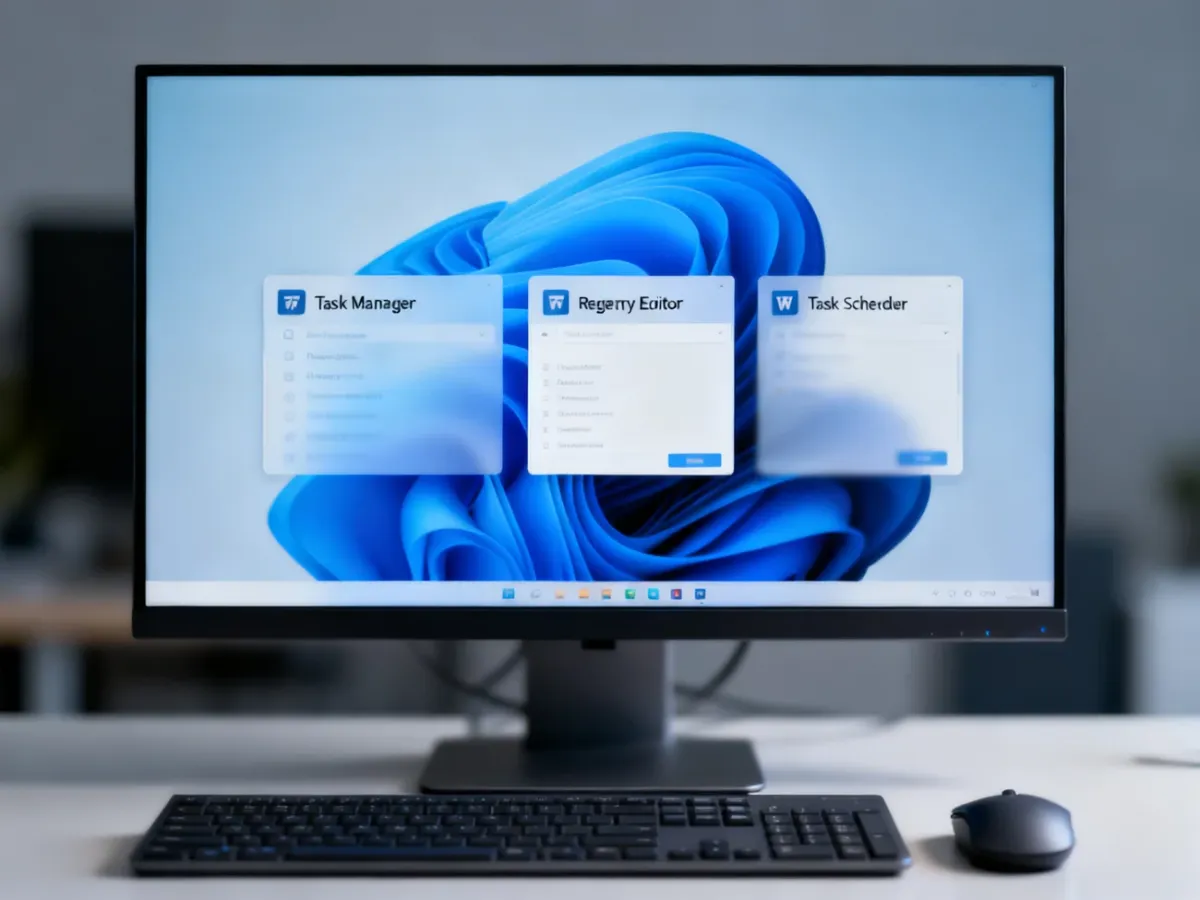
Folder Autostart jest łatwy do sprawdzenia, ale nie obejmuje wszystkich metod. Z kolei Harmonogram zadań może uruchomić program z uprawnieniami administratora, gdy zwykły skrót nie zapewnia mu dostępu do wymaganych funkcji.
Jak zarządzać autostartem w Windows?
Najbezpieczniejszym miejscem do codziennego wyłączania zbędnych programów jest Menedżer zadań. Nie usuwa on plików aplikacji, lecz zmienia sposób jej uruchamiania podczas logowania.
Aby wyłączyć aplikację w Windows 10 lub Windows 11:
- Otwórz Menedżer zadań skrótem Ctrl + Shift + Esc.
- Przejdź do sekcji Aplikacje uruchamiane lub Uruchamianie, zależnie od wersji systemu.
- Wybierz program, którego nie chcesz uruchamiać automatycznie.
- Użyj opcji Wyłącz, a następnie uruchom ponownie komputer i sprawdź działanie systemu.
Jeżeli chcesz ręcznie dodać program do prostego autostartu, użyj skrótu do jego pliku wykonywalnego:
- Naciśnij Win + R, wpisz shell:startup i zatwierdź.
- Utwórz skrót do programu, na przykład przez przeciągnięcie jego pliku wykonywalnego prawym przyciskiem myszy.
- Przenieś lub skopiuj skrót do otwartego folderu.
- Wyloguj się albo uruchom ponownie system i sprawdź, czy aplikacja startuje po zalogowaniu.
Folder otwierany poleceniem shell:startup dotyczy bieżącego użytkownika. Wpisy wspólne dla wszystkich kont mogą znajdować się w folderze systemowym, do którego dostęp jest zwykle ograniczony.
Nie wyłączaj bez rozpoznania procesów odpowiedzialnych za dźwięk, grafikę, ochronę antywirusową i działanie urządzeń. Nazwa wpisu nie zawsze dokładnie odpowiada nazwie producenta. Przed zmianą sprawdź lokalizację pliku i opis programu. Jeśli edytujesz Rejestr Windows, wykonaj kopię zapasową odpowiedniej gałęzi przed zapisaniem zmian. Nie stosuj automatycznych „czyścicieli rejestru” do usuwania wpisów autostartu.
Co zrobić, gdy aplikacja nie uruchamia się poprawnie?
Najpierw sprawdź, czy problem dotyczy samego procesu, czy tylko jego widoczności. Program może działać w tle bez ikony w obszarze powiadomień. Obecność ikony zależy od ustawień aplikacji, jej wersji i tego, czy uruchomiono moduł interfejsu graficznego.
Przy diagnozie przejdź przez następujące punkty:
- Sprawdź w Menedżerze zadań, czy proces aplikacji jest uruchomiony.
- Zweryfikuj, czy skrót w folderze Autostart wskazuje na istniejący plik.
- Jeśli program korzysta z Rejestru, sprawdź ścieżkę wpisu Run, ale nie zmieniaj jej bez kopii zapasowej.
- Jeśli aplikacja wymaga uprawnień administratora, skonfiguruj ją w Harmonogramie zadań zamiast używać zwykłego skrótu.
- Sprawdź ustawienia programu dotyczące uruchamiania zminimalizowanego i wyświetlania ikony w zasobniku.
Błędna ścieżka w rejestrze, przeniesienie pliku programu albo nieprawidłowe uprawnienia mogą sprawić, że wpis autostartu pozostanie widoczny, lecz aplikacja się nie uruchomi. Zdarza się też, że jeden program ma jednocześnie wpis w Rejestrze i skrót w folderze Autostart. Wtedy może zostać uruchomiony dwa razy, dlatego przed dodaniem kolejnego wpisu sprawdź wszystkie lokalizacje.
Przykładem aplikacji wymagającej szczególnej konfiguracji może być SpeedFan, jeśli ma odczytywać dane wymagające wyższych uprawnień. Sam skrót w folderze Autostart może nie wystarczyć, a właściwsze będzie zadanie uruchamiane przy logowaniu w Harmonogramie zadań. Brak ikony w zasobniku nadal nie musi oznaczać, że proces nie działa.
Gdy po zmianach w rejestrze system przestaje uruchamiać się prawidłowo, nie wykonuj kolejnych przypadkowych modyfikacji. Przywróć kopię zapasową albo skorzystaj z pomocy osoby, która potrafi bezpiecznie odzyskać ustawienia systemu.
Autostart najlepiej traktować jako zbiór kilku mechanizmów, a nie jako jedną listę. Do zwykłego wyłączania programów używaj Menedżera zadań, skróty dodawaj do folderu Autostart tylko wtedy, gdy aplikacja tego potrzebuje, a Rejestr i Harmonogram zadań modyfikuj ostrożnie, z uwzględnieniem uprawnień.
Artykuł ma charakter informacyjny. Zmiany w Rejestrze Windows i Harmonogramie zadań mogą wpłynąć na działanie systemu. Przed ich wykonaniem utwórz kopię zapasową i upewnij się, że rozumiesz zakres modyfikacji.