Jak zwolnić procesor w Windows? Poradnik krok po kroku
Wysokie użycie procesora w Windows może wynikać z chwilowego skoku obciążenia albo z problemu działającego stale w tle. Gdy CPU przez dłuższy czas pracuje na poziomie 80–90% lub wyższym, komputer może zwalniać, zawieszać aplikacje, a wentylatory zaczynają głośno pracować. Najpierw sprawdź, który proces zużywa zasoby, a dopiero potem go zamykaj lub usuwaj.
Jak sprawdzić, co obciąża procesor?
Najprostszym narzędziem diagnostycznym jest Menedżer zadań. Nie musisz instalować dodatkowych programów.
- Naciśnij Ctrl + Shift + Esc, aby otworzyć Menedżer zadań. Jeśli widzisz uproszczony widok, wybierz opcję rozwinięcia szczegółów.
- Przejdź do zakładki Procesy i odszukaj kolumnę „Procesor”.
- Kliknij nagłówek kolumny, aby posortować procesy od tych, które zużywają najwięcej CPU.
- Sprawdź, czy obciążenie powoduje konkretna aplikacja, na przykład przeglądarka, program do synchronizacji plików lub instalator aktualizacji.
- Jeśli aplikacja przestała odpowiadać, kliknij ją prawym przyciskiem myszy i wybierz „Zakończ zadanie”. Zrób to tylko wtedy, gdy rozpoznajesz program i nie wykonuje on ważnej operacji.
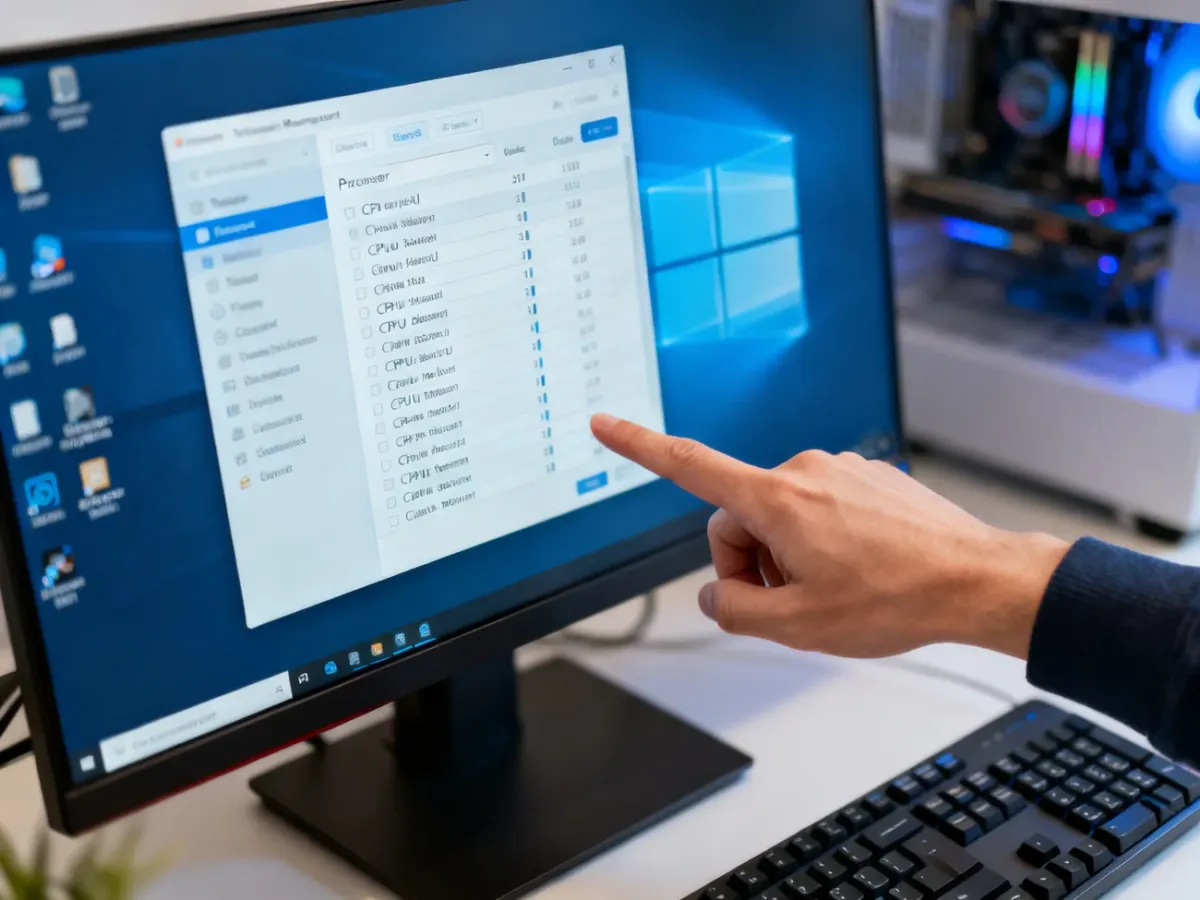
W zakładce „Wydajność” możesz sprawdzić ogólne użycie procesora i obserwować, czy obciążenie jest chwilowe, czy utrzymuje się także wtedy, gdy nie pracujesz na komputerze. Nie każdy proces o wysokim zużyciu CPU jest szkodliwy. Aktualizacja, skanowanie antywirusowe lub kompresowanie plików mogą czasowo wykorzystywać dużą część mocy obliczeniowej.
Rozróżniaj aplikacje użytkownika od procesów systemowych. Nazwy takie jak svchost.exe mogą pojawiać się wielokrotnie, ponieważ obsługują różne usługi Windows. Nie kończ ich pochopnie. Przed zamknięciem nieznanego procesu sprawdź jego nazwę i lokalizację pliku, a w razie wątpliwości pozostaw go uruchomionego.
Najczęstsze przyczyny wysokiego użycia CPU
| Objaw | Prawdopodobna przyczyna | Pierwszy krok |
|---|---|---|
| Obciążenie rośnie po uruchomieniu systemu | Zbyt wiele aplikacji w autostarcie | Sprawdź kartę „Uruchamianie” w Menedżerze zadań |
| Jedna aplikacja stale zajmuje większość CPU | Błąd programu, zawieszona operacja lub zbyt duża liczba zadań | Zapisz pracę i zamknij albo zaktualizuj aplikację |
| Wysokie użycie bez uruchomionych programów | Aktualizacja, skanowanie, usługa w tle lub malware | Odczekaj chwilę, sprawdź Windows Update i wykonaj skanowanie |
| Wysokie obciążenie oraz głośny wentylator | Kurz, słabe chłodzenie lub przegrzewanie | Sprawdź temperaturę i stan układu chłodzenia |
Jak trwale odciążyć procesor?
Po ustaleniu przyczyny zastosuj rozwiązanie pasujące do konkretnego procesu. Najczęściej pomagają następujące działania:
- Programy działające w tle – zamknij aplikacje, których nie używasz, zwłaszcza przeglądarkę z dużą liczbą kart, narzędzia synchronizacji i programy uruchomione tylko jednorazowo.
- Autostart – w Menedżerze zadań otwórz kartę „Uruchamianie” i wyłącz aplikacje, które nie muszą startować razem z Windows. Nie wyłączaj sterowników, zabezpieczeń ani pozycji, których przeznaczenia nie znasz.
- Aktualizacje – zainstaluj dostępne aktualizacje Windows oraz sterowników pobranych ze stron producentów sprzętu. Błędy starszych wersji mogą powodować niestabilność i niepotrzebne obciążenie.
- Złośliwe oprogramowanie – uruchom pełne skanowanie za pomocą Windows Defender. Malware może działać bez widocznego okna, a nawet podszywać się pod nazwę procesu systemowego.
Jeżeli problem pojawia się zaraz po starcie systemu, pomocny może być czysty rozruch. Uruchamia on Windows z ograniczonym zestawem usług i programów startowych. Jeśli obciążenie wtedy znika, przyczyną jest najpewniej aplikacja lub usługa dodana przez użytkownika. Zmiany w konfiguracji usług wprowadzaj ostrożnie i najlepiej zapisuj pierwotne ustawienia.
Czego nie robić?
Nie kończ losowych procesów systemowych tylko dlatego, że znajdują się wysoko na liście. Może to zamknąć aplikacje, przerwać zapis danych albo doprowadzić do niestabilności Windows. Szczególną ostrożność zachowaj przy procesach związanych z usługami systemowymi, sterownikami i zabezpieczeniami.
Unikaj także „cudownych” programów do optymalizacji, które obiecują automatyczne przyspieszenie komputera. Część z nich sama działa w tle, modyfikuje rejestr lub wyświetla mylące ostrzeżenia. Do podstawowej ochrony większości domowych komputerów wystarcza aktualny Windows Defender, o ile ochrona w czasie rzeczywistym jest włączona i system otrzymuje aktualizacje.
Co zrobić, jeśli problem nie znika?
Przed radykalnymi decyzjami przejdź przez krótką listę kontrolną:
- Sprawdź, czy procesor nie przegrzewa się i czy komputer nie jest zakurzony.
- Zainstaluj aktualizacje Windows, sterowników oraz używanych aplikacji.
- Wykonaj pełne skanowanie Windows Defenderem i usuń wykryte zagrożenia.
- Przetestuj działanie systemu po ograniczeniu autostartu lub w czystym rozruchu.
- Rozważ reinstalację systemu dopiero po wykonaniu kopii zapasowej ważnych plików.
Jeśli komputer samoczynnie się wyłącza, przegrzewa albo nadal działa wolno mimo czystego systemu, problem może dotyczyć chłodzenia lub zużytych podzespołów. Wtedy warto zlecić diagnostykę serwisowi. Wymiana procesora lub innych komponentów ma sens dopiero po potwierdzeniu, że ograniczeniem nie jest aplikacja, malware, aktualizacja albo układ chłodzenia.