Jak powiększyć klawiaturę w telefonie?
Klawiaturę w telefonie najłatwiej powiększyć przez zmianę jej wysokości w ustawieniach aplikacji klawiatury. Na Androidzie można zwykle zwiększyć także rozmiar panelu systemowego, natomiast iOS oferuje mniej możliwości rozciągania samej klawiatury. Najpierw ustal, czy potrzebujesz większych pól dotyku, czy tylko lepiej widocznych liter.
Jak powiększyć klawiaturę na Androidzie?
W telefonach z Androidem najwięcej możliwości daje Gboard, czyli klawiatura Google. Zwiększenie jej wysokości powiększa nie tylko litery, ale też obszar dotyku klawiszy, co może ograniczyć liczbę literówek.
Otwórz dowolną aplikację z polem tekstowym, na przykład Wiadomości albo Notatki, i wykonaj następujące czynności:
- Uruchom klawiaturę, stukając w pole wpisywania tekstu.
- Stuknij ikonę zębatego koła. Jeśli jej nie widzisz, otwórz menu oznaczone trzema kropkami albo przytrzymaj przecinek.
- Wybierz Preferencje.
- Stuknij Wysokość klawiatury.
- Wybierz poziom Wysoka lub Bardzo wysoka, a następnie sprawdź ustawienie podczas pisania.
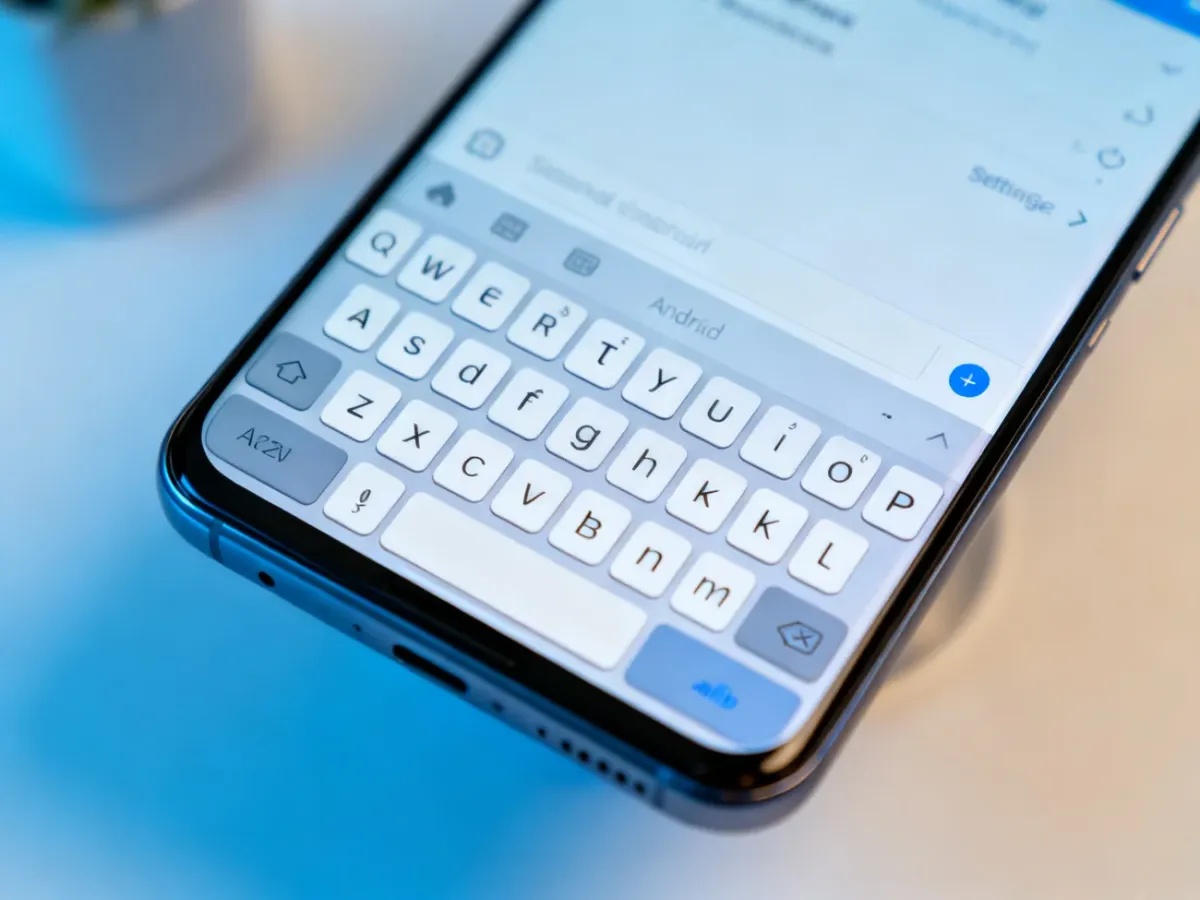
Nazwy poziomów mogą się nieznacznie różnić zależnie od wersji Gboard. Jeśli nie widzisz opcji wysokości, sprawdź, czy Gboard jest domyślną klawiaturą, albo zaktualizuj aplikację. Ścieżka do wyboru klawiatury zwykle prowadzi przez Ustawienia → System → Język i wprowadzanie → Klawiatura ekranowa. W niektórych telefonach zamiast „System” trzeba otworzyć Zarządzanie ogólne.
Klawiatura Samsung i inne aplikacje
W telefonach Samsung rozmiar można zmienić bezpośrednio w ustawieniach firmowej klawiatury:
- Otwórz Ustawienia.
- Przejdź do Zarządzanie ogólne → Ustawienia klawiatury Samsung.
- Wybierz Rozmiar i przezroczystość.
- Przeciągnij ramkę klawiatury, aby zwiększyć jej wysokość lub szerokość.
W Microsoft SwiftKey podobnej funkcji szukaj w Ustawienia SwiftKey → Układ i klawisze → Zmiana rozmiaru. Nazwy mogą różnić się po aktualizacji, ale opcja zwykle znajduje się w ustawieniach układu.
Jeżeli sama zmiana wysokości nie wystarcza, otwórz Ustawienia → Ekran → Rozmiar wyświetlania. To ustawienie powiększa cały interfejs, a nie tylko klawiaturę. Może więc zmienić także wygląd ikon, tekstu i przycisków w innych aplikacjach. Rozmiar czcionki poprawia czytelność napisów, ale nie zawsze zwiększa pola dotyku klawiszy.
Jak poprawić komfort pisania na iPhonie?
W iOS nie ma takiej swobody zmiany wysokości klawiatury jak w Gboard. Domyślnej klawiatury iPhone’a nie można dowolnie rozciągnąć pionowo, ale można powiększyć część interfejsu i poprawić dostęp do skrajnych klawiszy.
- Otwórz Ustawienia i przejdź do Ekran i jasność.
- Wybierz Powiększenie ekranu lub podobną opcję, jeśli jest dostępna na danym modelu.
- Ustaw większy widok, a następnie zastosuj zmianę.
- Aby poprawić czytelność liter, otwórz Ustawienia → Dostępność → Ekran i rozmiar tekstu.
- Włącz Pogrubiony tekst albo zwiększ kontrast, jeśli znaki na klawiszach są słabo widoczne.
Powiększenie ekranu zmienia skalę większej części interfejsu, dlatego na ekranie może mieścić się mniej treści. Nie zwiększa też klawiatury w takim stopniu jak zmiana jej wysokości w Gboard.
Jeśli problemem jest zasięg kciuka, przytrzymaj ikonę globusa lub emoji na klawiaturze i wybierz układ przesunięty w lewo albo w prawo. To tryb jednoręczny. Klawiatura staje się węższa i znajduje bliżej kciuka, więc rozwiązanie sprawdza się przede wszystkim na dużych iPhone’ach. Aby wrócić do pełnego układu, wybierz wariant środkowy.
Co zrobić, gdy po powiększeniu klawiatura działa niewygodnie?
Powiększanie może ograniczyć widoczny obszar aplikacji albo przypadkowo zmienić układ klawiatury. Najczęstsze problemy można szybko rozwiązać:
- Klawiatura zasłania pole tekstowe – zmniejsz jej wysokość o jeden poziom. Na Androidzie możesz też sprawdzić tryb pływający.
- Klawiatura jest wąska i przesunięta – wyłącz tryb jednoręczny w menu klawiatury.
- Zmienił się język lub układ klawiszy – sprawdź Ustawienia → Język i wprowadzanie → Klawiatura ekranowa oraz aktywne języki.
- Cały telefon wygląda zbyt duży – cofnij zmianę w Rozmiar wyświetlania albo Powiększenie ekranu.
Ostrzeżenie: zbyt duże powiększenie ekranu może powodować ucinanie przycisków lub fragmentów interfejsu w niektórych aplikacjach. Dlatego lepiej najpierw zmienić wysokość samej klawiatury, a dopiero później skalę całego systemu.
Jak dobrać ustawienie do problemu?
Jeśli często trafiasz w sąsiednie litery, zwiększ wysokość klawiatury. Gdy litery są tylko słabo widoczne, zmień rozmiar tekstu lub powiększenie ekranu. Jeżeli trudno dosięgnąć skrajnych klawiszy jedną ręką, włącz tryb jednoręczny zamiast powiększać cały panel.
Najlepszy efekt zwykle daje ustawienie wysokości o jeden poziom wyżej, a następnie napisanie kilku wiadomości testowych. W ten sposób łatwo znaleźć równowagę między większymi klawiszami a ilością treści widoczną nad klawiaturą.