Znaki na klawiaturze – jak je wpisać i gdzie ich szukać?
Znaki na klawiaturze wpiszesz skrótem systemowym albo skopiujesz z tabeli. Jednorazowo najwygodniejsze jest kopiuj-wklej, a przy częstym użyciu warto korzystać z układu klawiatury, Alt-kodów lub panelu symboli. Metoda zależy od systemu: Windows używa między innymi Alt-kodów i skrótu Win+., macOS klawisza Option, a Linux kombinacji Ctrl+Shift+U.
Jak szybko wpisać znak specjalny?
Znaki specjalne to symbole niebędące literami ani cyframi, na przykład ©, €, °, ±, → albo ą. Części z nich nie widać bezpośrednio na klawiszach, ale można je wprowadzić na kilka sposobów:
Najprostszy wybór zależy od tego, jak często potrzebujesz danego symbolu:
- Kopiuj-wklej – najlepsze rozwiązanie, gdy potrzebujesz znaku tylko raz.
- Skrót systemowy – wygodny przy regularnym używaniu tych samych symboli.
- Panel znaków i emoji – pozwala wyszukać znak bez zapamiętywania kodu.
- Układ klawiatury – najwygodniejszy do polskich liter, znaków interpunkcyjnych i walut.
Jak wpisywać znaki na konkretnym systemie?
Windows – Alt-kody, Win+. i Mapa znaków
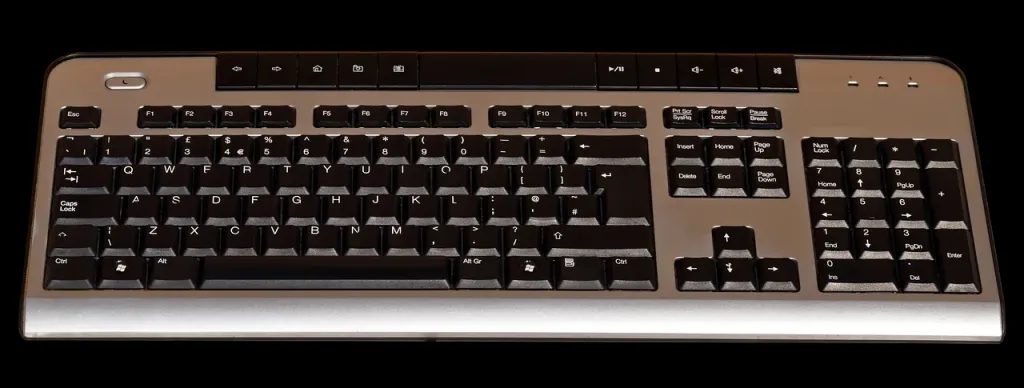
W systemie Windows możesz używać Alt-kodów, panelu symboli otwieranego skrótem Win+. albo Mapy znaków. Alt-kody wymagają kilku warunków: musi być włączony NumLock, a cyfry trzeba wpisywać na fizycznym bloku numerycznym. Górny rząd cyfr nad literami nie działa w ten sposób.
Przykład dla znaku copyright © wygląda tak:
- Włącz NumLock.
- Przytrzymaj lewy klawisz Alt.
- Wpisz na bloku numerycznym kod 0169.
- Puść Alt. W miejscu kursora pojawi się znak ©.
Różnica między Alt+0169 a Alt+169 ma znaczenie. Kody z zerem wiodącym korzystają z innej tabeli znaków niż część krótkich, trzycyfrowych kodów, dlatego dla przewidywalnego wyniku używaj pełnego kodu podanego w tabeli.
Skrót Win+. otwiera panel emoji, symboli i kaomoji. Wybierz kartę symboli, wyszukaj potrzebny znak i kliknij go. To dobra alternatywa dla laptopa bez bloku numerycznego.
Mapę znaków uruchomisz także bez zapamiętywania skrótów:
- Naciśnij Win+R, wpisz charmap i zatwierdź Enterem.
- Wybierz czcionkę oraz znak z siatki. Przydatny może być widok zaawansowany i wyszukiwanie po nazwie.
- Kliknij znak dwukrotnie, wybierz „Kopiuj”, a następnie wklej go w wybranym programie.
macOS – Option i Podgląd znaków
Na komputerach Mac głównym modyfikatorem znaków jest klawisz Option, nazywany także Alt. Przykładowe skróty dla popularnych symboli to:
- © – Option+G
- ® – Option+R
- € – Option+Shift+2
- ° – Option+Shift+8
- ø – Option+O
- … – Option+;
- – – Option+–
- — – Option+Shift+–
Pełniejszą bazę znaków otworzysz skrótem Ctrl+Cmd+Spacja. Podgląd znaków pozwala wyszukiwać symbole po nazwie, przeglądać kategorie i wstawiać znak dwukrotnym kliknięciem.
W wielu aplikacjach macOS możesz także przytrzymać klawisz litery. Po chwili pojawi się menu jej wariantów diakrytycznych, na przykład á, é albo ñ. Działanie tej funkcji zależy od aplikacji i aktywnego układu klawiatury.
Linux – Ctrl+Shift+U i klawisz Compose
W popularnych środowiskach graficznych Linuksa znak Unicode wpiszesz sekwencją Ctrl+Shift+U. Po jej naciśnięciu wpisz szesnastkowy kod znaku, a następnie zatwierdź Enterem lub spacją.
Przykład dla znaku © wygląda tak:
- Naciśnij Ctrl+Shift+U.
- Wpisz 00A9.
- Naciśnij Enter lub spację. Pojawi się ©.
Tak samo wpiszesz polską literę ą: Ctrl+Shift+U, 0105, Enter. W niektórych konfiguracjach dostępny jest także klawisz Compose, który tworzy znaki z krótkich sekwencji, na przykład Compose, o, / daje ø. Sposób aktywacji Compose zależy od środowiska GNOME, KDE lub używanej dystrybucji.
Znaki na klawiaturze – tabela do skopiowania
Poniższe zestawienia pozwalają szybko skopiować symbol. Kody Windows działają przy użyciu bloku numerycznego, macOS korzysta z podanych kombinacji Option, a kod Unicode można użyć między innymi w Linuksie przez Ctrl+Shift+U.
Waluty i znaki handlowe
| Znak | Nazwa | Windows | macOS | Linux / Unicode |
|---|---|---|---|---|
| € | Euro | Alt+0128 | Option+Shift+2 | Ctrl+Shift+U 20AC |
| £ | Funt szterling | Alt+0163 | Option+3 | Ctrl+Shift+U 00A3 |
| ¥ | Jen lub juan | Alt+0165 | Option+Y | Ctrl+Shift+U 00A5 |
| ¢ | Cent | Alt+0162 | – | Ctrl+Shift+U 00A2 |
| © | Prawa autorskie | Alt+0169 | Option+G | Ctrl+Shift+U 00A9 |
| ® | Zastrzeżony znak towarowy | Alt+0174 | Option+R | Ctrl+Shift+U 00AE |
| ™ | Znak towarowy | Alt+0153 | Option+2 | Ctrl+Shift+U 2122 |
Znaki matematyczne
| Znak | Nazwa | Windows | macOS | Linux / Unicode |
|---|---|---|---|---|
| ± | Plus-minus | Alt+0177 | Option+Shift+= | Ctrl+Shift+U 00B1 |
| × | Mnożenie | Alt+0215 | – | Ctrl+Shift+U 00D7 |
| ÷ | Dzielenie | Alt+0247 | – | Ctrl+Shift+U 00F7 |
| √ | Pierwiastek | Alt+251 | – | Ctrl+Shift+U 221A |
| ∞ | Nieskończoność | Alt+236 | – | Ctrl+Shift+U 221E |
| ≈ | W przybliżeniu | Alt+247 | – | Ctrl+Shift+U 2248 |
| ≤ | Mniejsze lub równe | Alt+243 | – | Ctrl+Shift+U 2264 |
| ≥ | Większe lub równe | Alt+242 | – | Ctrl+Shift+U 2265 |
Typografia i interpunkcja
| Znak | Nazwa | Windows | macOS | Linux / Unicode |
|---|---|---|---|---|
| — | Pauza | Alt+0151 | Option+Shift+– | Ctrl+Shift+U 2014 |
| – | Półpauza | Alt+0150 | Option+– | Ctrl+Shift+U 2013 |
| … | Wielokropek | Alt+0133 | Option+; | Ctrl+Shift+U 2026 |
| „ | Polski cudzysłów otwierający | Alt+0132 | – | Ctrl+Shift+U 201E |
| ” | Polski cudzysłów zamykający | Alt+0148 | – | Ctrl+Shift+U 201D |
| § | Paragraf | Alt+0167 | Option+6 | Ctrl+Shift+U 00A7 |
| ¶ | Znak akapitu | Alt+0182 | – | Ctrl+Shift+U 00B6 |
| • | Punktor | Alt+0149 | Option+8 | Ctrl+Shift+U 2022 |
Polskie znaki i znaki z klawiatury
Na układzie Polski (programisty) polskie litery wpisuje się prawym Altem, czyli klawiszem AltGr:
- ą – AltGr+A
- ć – AltGr+C
- ę – AltGr+E
- ł – AltGr+L
- ń – AltGr+N
- ó – AltGr+O
- ś – AltGr+S
- ź – AltGr+X
- ż – AltGr+Z
Znaki takie jak @, #, %, &, nawiasy czy znak zapytania zwykle wpisuje się z użyciem Shift. Na polskim układzie programisty popularne kombinacje to @ – Shift+2, # – Shift+3, $ – Shift+4, % – Shift+5, ? – Shift+/ oraz _ – Shift+–.
Dlaczego znaki nie działają?
Problemy z symbolami najczęściej wynikają z ustawień układu klawiatury, braku bloku numerycznego albo konfliktu z działającym programem. Sprawdź te przyczyny po kolei:
| Problem | Możliwa przyczyna | Rozwiązanie |
|---|---|---|
| Alt+0169 nie tworzy © | Wyłączony NumLock albo użycie górnego rzędu cyfr | Włącz NumLock i wpisz kod na bloku numerycznym |
| Alt-kody nie działają na laptopie | Brak osobnego bloku numerycznego | Sprawdź Fn+NumLock, użyj klawiatury ekranowej, panelu Win+. albo kopiowania |
| Nie działają ą, ę, ł | Aktywny obcy układ klawiatury | Naciśnij Win+Spacja i wybierz Polski (programisty) |
| Nie działa @ albo € | Niewłaściwy układ lub konflikt skrótu | Sprawdź układ przez Win+Spacja i użyj odpowiedniej kombinacji |
| AltGr działa jak Ctrl+Alt | Program przechwytuje prawy Alt | Zamknij konfliktową aplikację albo zmień układ klawiatury |
| Skrót nie działa w klawiaturze gamingowej | Aktywny tryb gry blokuje kombinacje | Wyłącz tryb gamingowy i sprawdź działanie w Notatniku |
| Zamiast symbolu pojawia się kwadrat | Użyta czcionka nie ma danego glifu | Wybierz czcionkę obsługującą znak, na przykład Segoe UI Symbol lub Noto Sans |
Na laptopie bez osobnego bloku numerycznego możesz sprawdzić klawiaturę ekranową. W Windows naciśnij Win+R, wpisz osk i zatwierdź. Jeśli urządzenie ma ukryty blok numeryczny, może być aktywowany kombinacją Fn+NumLock, ale zależy to od modelu.
Gdy polskie znaki znikają tylko w jednej aplikacji, zamknij programy działające w tle, zwłaszcza narzędzia przechwytujące skróty, menedżery haseł i oprogramowanie dla klawiatur gamingowych. Jeżeli prawy Alt nie działa także w innych aplikacjach, sprawdź klawiaturę na innym urządzeniu.
Unicode, punkt kodowy i kwadracik zamiast znaku
Unicode przypisuje każdemu znakowi własny punkt kodowy zapisany w formie U+XXXX. Dla przykładu © ma kod U+00A9. Ten sam identyfikator można wykorzystać w różnych metodach wpisywania, choć skrót zależy od systemu.
UTF-8 jest sposobem zapisu znaków Unicode w pliku lub transmisji danych. Gdy zamiast symbolu widzisz kwadrat, zwykle oznacza to brak glifu w wybranej czcionce. Zmień font na taki, który obsługuje dany znak. Jeśli problem dotyczy pliku lub strony internetowej, sprawdź także, czy dane są zapisane w UTF-8.
Najczęstsze pytania o znaki na klawiaturze
Jak zrobić znak ©?
W Windows przytrzymaj lewy Alt i wpisz 0169 na bloku numerycznym. Na macOS użyj Option+G, a na Linuxie Ctrl+Shift+U, 00A9 i Enter. Możesz także skopiować znak © z tabeli.
Dlaczego Alt-kody nie działają na laptopie?
Najczęściej laptop nie ma fizycznego bloku numerycznego. Górny rząd cyfr nie zastępuje go przy wpisywaniu Alt-kodów. Sprawdź kombinację Fn+NumLock, podłącz zewnętrzny blok numeryczny, otwórz klawiaturę ekranową albo skorzystaj z Win+.
Jak włączyć polskie znaki?
W Windows naciśnij Win+Spacja i wybierz układ Polski (programisty). Następnie używaj prawego Alta, czyli AltGr, razem z literą. Jeśli polski układ nie jest zainstalowany, dodaj język polski w ustawieniach języka i klawiatury.
Jak wpisać znak średnicy?
Zwykłe ø wpiszesz na macOS skrótem Option+O, a w Linuksie przez kod Unicode U+00F8. W Wordzie wpisz 00F8 i naciśnij Alt+X. W dokumentacji technicznej często stosuje się osobny symbol średnicy ⌀ o kodzie U+2300.
Jak wpisać znak stopnia °?
W Windows użyj Alt+0176, na macOS Option+Shift+8, a na Linuxie Ctrl+Shift+U, 00B0 i Enter. Aby zapisać temperaturę, wpisz na przykład 25°C.
Gdy potrzebujesz znaku natychmiast, skopiuj go z tabeli. Przy codziennym pisaniu polskich liter wybierz układ Polski (programisty), a do pojedynczych symboli w Windows użyj Win+. lub Alt-kodu z włączonym NumLock.