Do czego służy klawisz Windows? Poznaj przydatne skróty klawiszowe
Klawisz Windows, oznaczany jako Win, otwiera menu Start i działa jako modyfikator wielu skrótów systemowych. Dzięki niemu możesz szybko uruchamiać narzędzia, zarządzać oknami, wyszukiwać pliki oraz wykonywać czynności bez sięgania po mysz.
Do czego służy klawisz Windows?
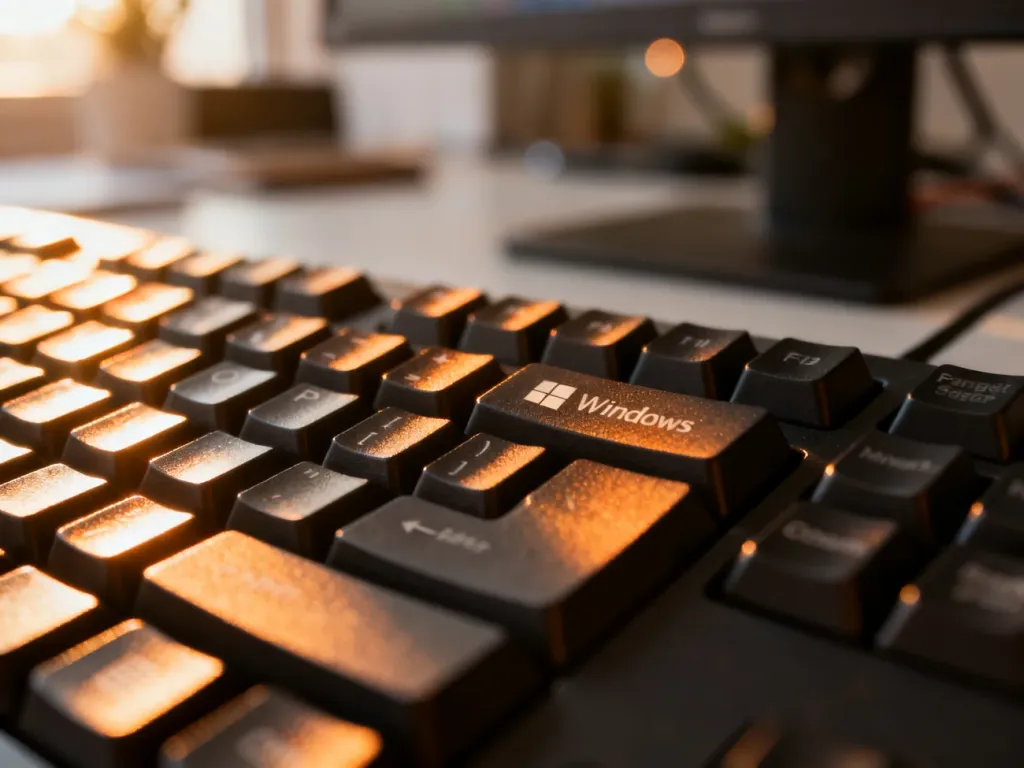
Klawisz z logo Windows znajduje się najczęściej między lewym klawiszem Ctrl a Alt. Naciśnięcie go otwiera lub zamyka menu Start. W Windows 10 i Windows 11 możesz od razu zacząć wpisywać nazwę aplikacji, pliku albo ustawienia, aby skorzystać z wyszukiwarki.
Największe możliwości daje połączenie klawisza Win z innymi przyciskami. Takie skróty pozwalają sterować systemem, przełączać okna i otwierać popularne narzędzia. Najważniejsze zastosowania klawisza Windows to:
- otwieranie menu Start i wyszukiwanie aplikacji oraz plików,
- przyciąganie, minimalizowanie i przełączanie okien,
- szybkie uruchamianie Eksploratora plików, Ustawień i okna Uruchamianie,
- obsługa pulpitu, historii schowka i zrzutów ekranu.
Najprzydatniejsze skróty z klawiszem Windows
Poniższe kombinacje działają w typowych instalacjach Windows 10 i Windows 11. W niektórych aplikacjach ich działanie może zostać zmienione przez program albo ustawienia producenta.
Zarządzanie oknami i pulpitem
Te skróty przydają się podczas pracy z kilkoma aplikacjami lub monitorami:
| Skrót | Działanie |
|---|---|
| Win+D | Pokazuje lub ukrywa pulpit. Ponowne użycie przywraca poprzedni układ okien. |
| Win+strzałka w lewo | Przyciąga aktywne okno do lewej połowy ekranu. |
| Win+strzałka w prawo | Przyciąga aktywne okno do prawej połowy ekranu. |
| Win+strzałka w górę | Maksymalizuje aktywne okno. |
| Win+strzałka w dół | Minimalizuje aktywne okno. |
| Win+M | Minimalizuje wszystkie otwarte okna. |
| Win+Tab | Otwiera widok zadań z aktywnymi oknami i pulpitami. |
Narzędzia systemowe
Nie musisz otwierać menu Start, aby dostać się do podstawowych elementów systemu:
| Skrót | Działanie |
|---|---|
| Win+E | Otwiera Eksplorator plików. |
| Win+R | Otwiera okno Uruchamianie, w którym można wpisać polecenie lub ścieżkę. |
| Win+I | Otwiera aplikację Ustawienia. |
| Win+L | Blokuje komputer i wyświetla ekran logowania. |
| Win+X | Otwiera menu szybkich łączy z narzędziami administracyjnymi. |
| Win+S | Uruchamia wyszukiwanie systemowe. |
Produktywność i praca ze schowkiem
Te kombinacje oszczędzają czas przy kopiowaniu informacji i przygotowywaniu zrzutów ekranu:
| Skrót | Działanie |
|---|---|
| Win+V | Otwiera historię schowka. Przy pierwszym użyciu system może poprosić o jej włączenie w ustawieniach. |
| Win+Shift+S | Uruchamia narzędzie Wycinanie, aby zaznaczyć fragment ekranu i skopiować go do schowka. |
| Win+PrtScn | Wykonuje zrzut całego ekranu i zapisuje go w folderze Obrazy w podfolderze Zrzuty ekranu. |
| Win+Spacja | Przełącza język wprowadzania lub układ klawiatury. |
| Win+Ctrl+D | Tworzy nowy wirtualny pulpit. |
| Win+Ctrl+strzałka w lewo lub w prawo | Przełącza między wirtualnymi pulpitami. |
Co zrobić, gdy klawisz Windows przeszkadza w grze?
Przypadkowe naciśnięcie Win podczas gry może otworzyć menu Start i przerwać rozgrywkę. Wiele klawiatur gamingowych ma tryb blokady tego klawisza. Sposób uruchomienia zależy od modelu, ale często stosuje się:
- Fn+Win na klawiaturach i laptopach wyposażonych w taki skrót,
- dedykowany przycisk blokady oznaczony ikoną kłódki lub logo Windows,
- tryb gamingowy dostępny w oprogramowaniu producenta klawiatury.
Nie każda klawiatura używa tej samej kombinacji. Jeśli Fn+Win nie działa, sprawdź oznaczenia na klawiszach albo aplikację sterującą urządzeniem. Klawisz Fn służy do obsługi dodatkowych funkcji sprzętowych, dlatego jego działanie może różnić się między laptopami i modelami klawiatur.
Jak zacząć korzystać ze skrótów?
Na początek zapamiętaj Win+D, Win+E, Win+I oraz Win+Shift+S. Gdy zaczniesz używać ich zamiast myszy, szybko zauważysz, że otwieranie narzędzi, porządkowanie okien i wykonywanie zrzutów ekranu zajmuje mniej czasu.