Jak przeprowadzić instalację sterowników ręcznie?
Instalacja sterowników ręcznie polega na przypisaniu do urządzenia właściwego pliku .INF za pomocą Menedżera Urządzeń. Potrzebujesz rozpakowanego pakietu sterownika oraz identyfikatora sprzętu, który potwierdzi zgodność pliku z konkretnym urządzeniem.
Kiedy instalacja sterowników ręcznie ma sens?
Ręczna instalacja przydaje się, gdy Windows nie rozpoznaje urządzenia, instalator producenta nie działa albo chcesz zainstalować sam sterownik bez dodatkowych aplikacji. To także sposób na wymuszenie ponownej instalacji, gdy system twierdzi, że używa już aktualnego oprogramowania.
Metoda wymaga większej ostrożności niż automatyczne wyszukiwanie. Nie wystarczy wybrać dowolnego pliku z paczki. Sterownik musi obsługiwać konkretny identyfikator sprzętu.
Jak przygotować sterownik i znaleźć Hardware ID?
Najpierw pobierz pakiet przeznaczony dla dokładnego modelu urządzenia i rozpakuj go do osobnego folderu. W jego zawartości powinien znajdować się co najmniej jeden plik .INF. Nazwa tego pliku nie musi przypominać nazwy urządzenia, dlatego nie wybiera się go wyłącznie na podstawie nazwy.
Identyfikator sprzętu znajdziesz w Menedżerze Urządzeń. W razie potrzeby zaloguj się na konto administratora, ponieważ instalacja sterowników może wymagać podwyższonych uprawnień. Przed rozpoczęciem przygotuj:
- Rozpakowany folder sterownika zawierający pliki .INF, .SYS i zwykle także biblioteki pomocnicze.
- Model urządzenia oraz wersję systemu Windows, dla której przeznaczono pakiet.
- Identyfikator sprzętu odczytany z właściwości urządzenia.
- Punkt przywracania systemu lub inną kopię zapasową, szczególnie przed instalacją sterownika grafiki, chipsetu albo kontrolera magazynu danych.
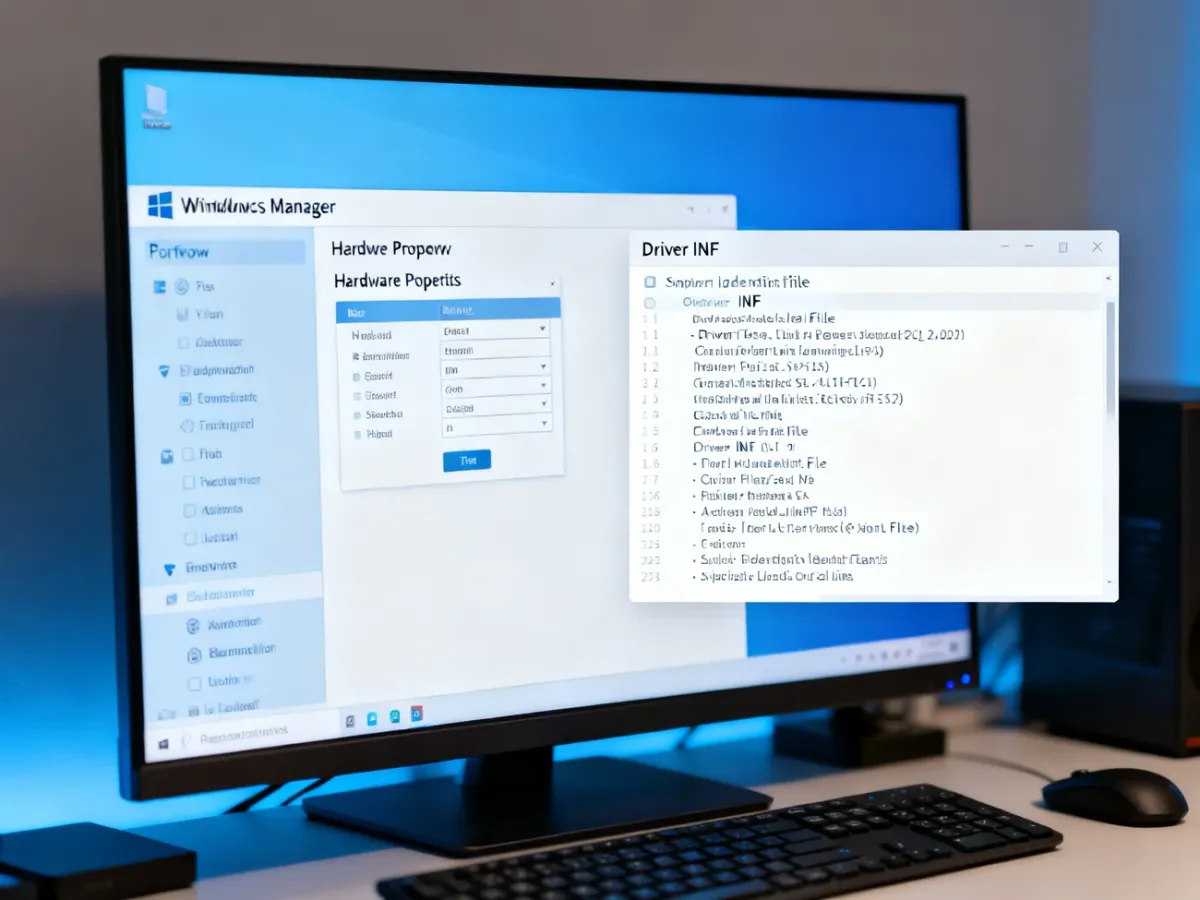
Aby sprawdzić identyfikator, kliknij prawym przyciskiem przycisk Start i wybierz Menedżer urządzeń. Następnie odszukaj urządzenie, otwórz jego Właściwości, przejdź do karty Szczegóły i wybierz pozycję Identyfikatory sprzętu.
Wpis może wyglądać na przykład tak: HDAUDIO\FUNC_01&VEN_10EC&DEV_0255. Fragment VEN wskazuje producenta układu, a DEV identyfikuje konkretny model. W pliku .INF musi znajdować się zgodny wpis. Nazwa pliku może być zupełnie inna, dlatego w razie wątpliwości otwórz pliki .INF w edytorze tekstu i wyszukaj w nich identyfikator.
Jak wymusić instalację pliku .INF?
Po przygotowaniu właściwego pakietu wykonaj instalację przez Menedżer Urządzeń:
- Otwórz Menedżer urządzeń i kliknij prawym przyciskiem urządzenie, które ma otrzymać sterownik.
- Wybierz Aktualizuj sterownik.
- Kliknij Przeglądaj mój komputer w poszukiwaniu sterowników.
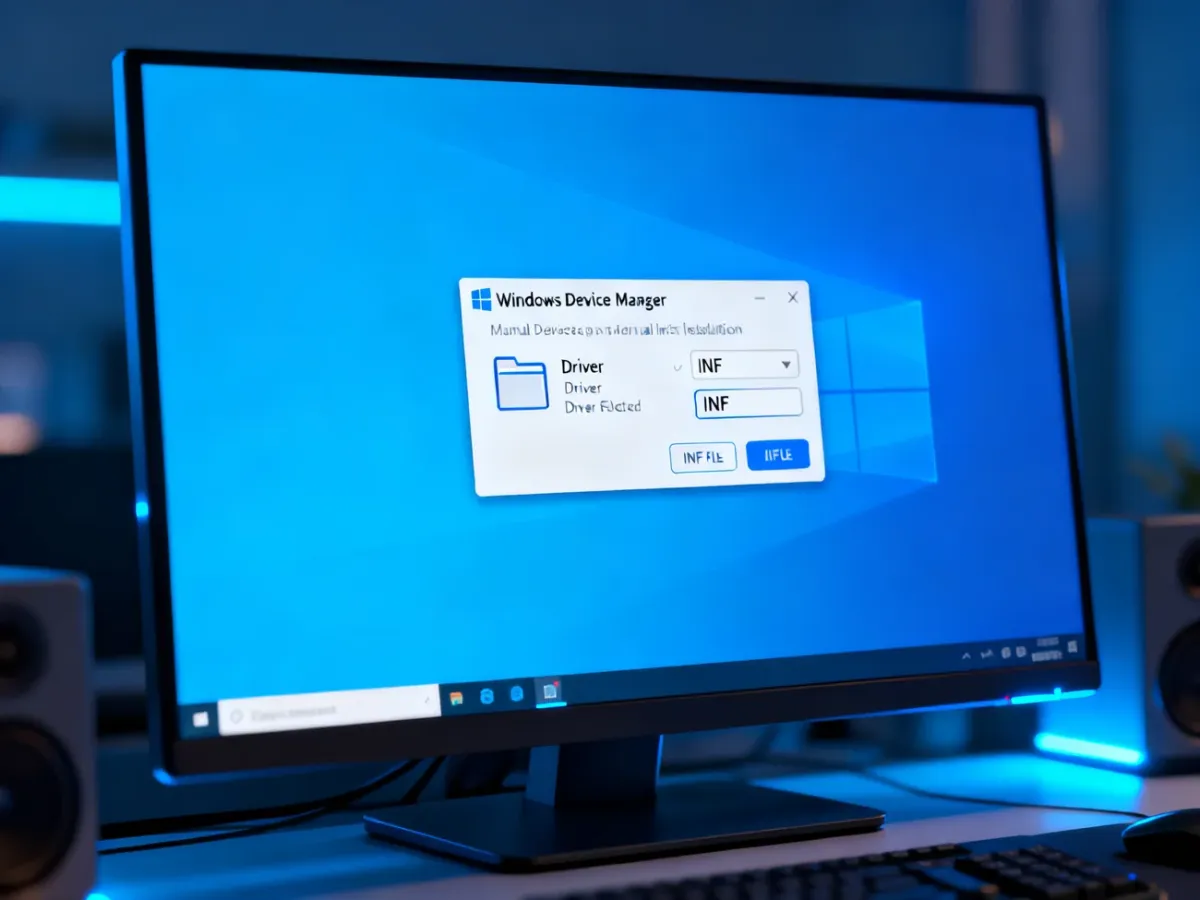
- Wskaż folder zawierający rozpakowane pliki sterownika. Windows przeskanuje jego zawartość i sprawdzi, czy któryś plik .INF pasuje do Hardware ID urządzenia.
- Jeżeli automatyczne dopasowanie nie wybierze właściwego pliku, kliknij Pozwól mi wybrać z listy dostępnych sterowników na moim komputerze.
- Wybierz Z dysku, wskaż konkretny plik .INF i zatwierdź kolejne komunikaty systemu.
Opcja Wyszukaj automatycznie sterowniki korzysta z mechanizmu dopasowania Windows i może zakończyć się komunikatem, że zainstalowano już najlepszy sterownik. Nie oznacza to, że wybrany przez Ciebie pakiet jest niezgodny. Wymuszenie przez Pozwól mi wybrać z listy lub Z dysku daje większą kontrolę nad konkretnym plikiem.
Co zrobić, gdy instalacja się nie udaje?
Komunikat systemu nie zawsze wskazuje dokładną przyczynę. Najpierw sprawdź, czy wybrany pakiet dotyczy właściwego modelu, architektury systemu oraz typu sterownika. W przypadku niektórych urządzeń, na przykład kart graficznych NVIDIA, znaczenie może mieć także wariant DCH albo Standard.
| Problem | Rozwiązanie |
|---|---|
| System twierdzi, że sterownik jest aktualny | Wybierz Pozwól mi wybrać z listy albo użyj opcji Z dysku. Jeśli to nie pomoże, odinstaluj urządzenie w Menedżerze Urządzeń, zaznacz usunięcie oprogramowania sterownika, uruchom komputer ponownie i spróbuj ponownie. |
| Nie znaleziono sterownika w tej lokalizacji | Sprawdź, czy wskazany folder zawiera plik .INF. Jeśli tak, porównaj zapisany w nim identyfikator z Hardware ID urządzenia. Sam folder nadrzędny może nie zawierać właściwego pliku. |
| System odrzuca sterownik jako niezgodny | Pobierz pakiet dla właściwego modelu, wersji Windows i architektury systemu. Nie wymuszaj instalacji, jeśli identyfikator nie występuje w pliku .INF. |
| Urządzenie nadal nie działa | Uruchom ponownie komputer, sprawdź kod błędu w jego właściwościach i zweryfikuj, czy urządzenie nie wymaga dodatkowej usługi lub aplikacji producenta. |
Na co uważać?
Wymuszenie niepasującego sterownika może spowodować nieprawidłowe działanie urządzenia, błędną identyfikację, utratę funkcji, a nawet BSOD, czyli niebieski ekran systemu Windows. Z tego powodu przed instalacją utwórz punkt przywracania systemu i zachowaj poprzedni pakiet sterownika.
Jeśli po ponownym uruchomieniu pojawiają się ciągłe awarie albo system nie pozwala przywrócić poprzedniej konfiguracji, przerwij kolejne próby i użyj środowiska odzyskiwania Windows. Ręczna instalacja jest bezpieczna wtedy, gdy Hardware ID urządzenia i wpis w pliku .INF są ze sobą zgodne.
Najważniejsza zasada jest prosta: nie kieruj się nazwą pliku, lecz identyfikatorem sprzętu. To on decyduje, czy dany plik .INF jest przeznaczony dla konkretnego urządzenia.