
Jak sformatować dysk zewnętrzny? Poradnik krok po kroku
Formatowanie dysku zewnętrznego usuwa zapisane na nim pliki. Przed rozpoczęciem wykonaj kopię zapasową i upewnij się, że wybierasz właściwy nośnik. Dla większości dysków używanych z Windows i macOS najlepszym wyborem będzie exFAT.
Jaki system plików wybrać?
System plików decyduje między innymi o zgodności dysku z komputerami oraz o maksymalnym rozmiarze pojedynczego pliku. Wybierz go przed rozpoczęciem formatowania, zgodnie z planowanym zastosowaniem nośnika:
| System plików | Kompatybilność | Limit pliku | Zastosowanie |
|---|---|---|---|
| exFAT | Windows i macOS | Brak limitu 4 GB charakterystycznego dla FAT32 | Dysk zewnętrzny używany z różnymi komputerami |
| NTFS | Pełna obsługa w Windows, ograniczona obsługa zapisu w macOS | Bardzo duże pliki | Nośnik używany głównie z komputerami Windows |
| FAT32 | Szeroka zgodność ze starszymi urządzeniami | Maksymalnie 4 GB | Starsze telewizory, konsole, radia i małe nośniki |
exFAT jest zwykle najbardziej uniwersalnym formatem dla zewnętrznego HDD, SSD lub pendrive’a. Obsługuje duże pliki i działa zarówno w Windows, jak i macOS. NTFS wybierz wtedy, gdy dysk będzie używany przede wszystkim z komputerami Windows, a FAT32 tylko wtedy, gdy wymaga tego starsze urządzenie.
Co zrobić przed formatowaniem?
Formatowanie może rozpocząć się dopiero po sprawdzeniu danych i samego nośnika. Przed kliknięciem przycisku potwierdzającego wykonaj następujące czynności:
- Skopiuj ważne pliki na inny dysk, do chmury lub na drugi nośnik.
- Zamknij pliki i programy korzystające z formatowanego dysku.
- Sprawdź jego nazwę oraz pojemność, na przykład 500 GB, 1 TB lub 2 TB.
- Podłącz dysk bezpośrednio do komputera i nie odłączaj go podczas operacji.
Jeśli nośnik nie pojawia się w systemie, najpierw sprawdź kabel, inny port USB oraz – jeśli to możliwe – drugi komputer. Dysk wydający nietypowe dźwięki albo niewykrywany także w BIOS-ie lub UEFI może być uszkodzony. W takim przypadku formatowanie może utrudnić późniejsze odzyskanie danych.
Jak sformatować dysk zewnętrzny w Windows przez Eksplorator plików?
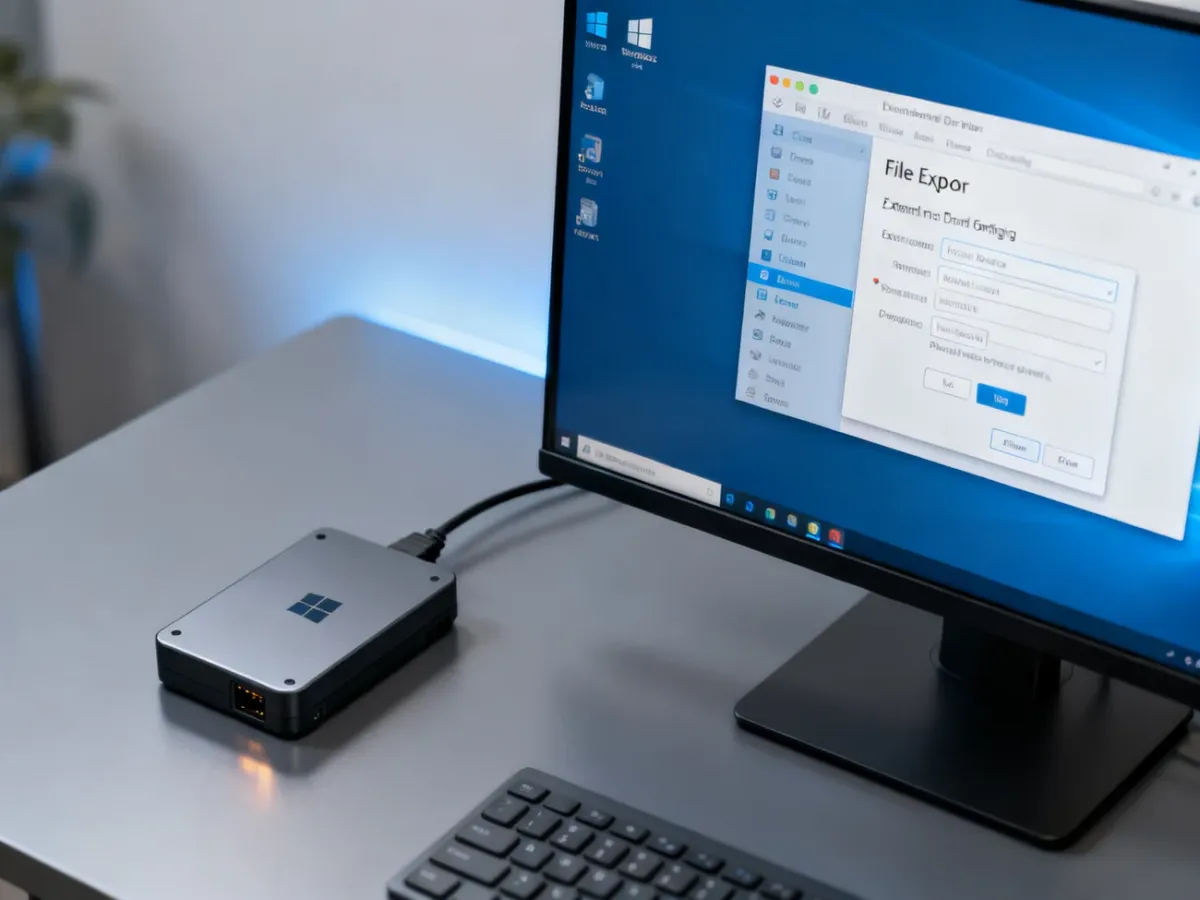
Ta metoda sprawdzi się, gdy dysk jest widoczny w systemie i ma przypisaną literę, na przykład E: lub F:. Procedura wygląda podobnie w nowszych wersjach Windows:
- Otwórz Eksplorator plików i przejdź do sekcji Ten komputer.
- Znajdź zewnętrzny dysk, sprawdzając jego nazwę i pojemność.
- Kliknij jego ikonę prawym przyciskiem myszy i wybierz Formatuj.
- W polu systemu plików wybierz exFAT, NTFS albo FAT32 zgodnie z przeznaczeniem nośnika.
- Wpisz etykietę woluminu, czyli nazwę, pod którą dysk będzie widoczny w systemie.
- Pozostaw zaznaczoną opcję Szybkie formatowanie i kliknij Rozpocznij.
- Potwierdź ostrzeżenie o usunięciu danych i poczekaj na zakończenie procesu.
Szybkie formatowanie usuwa przede wszystkim informacje potrzebne systemowi plików do odnalezienia danych. Nie nadpisuje całej powierzchni nośnika, dlatego nie powinno być traktowane jako metoda bezpiecznego usuwania poufnych plików przed sprzedażą. Pełne formatowanie trwa znacznie dłużej i dodatkowo sprawdza powierzchnię dysku, ale również nie zastępuje specjalistycznych metod bezpiecznego wymazywania danych.
Jak sformatować dysk w Zarządzaniu dyskami?
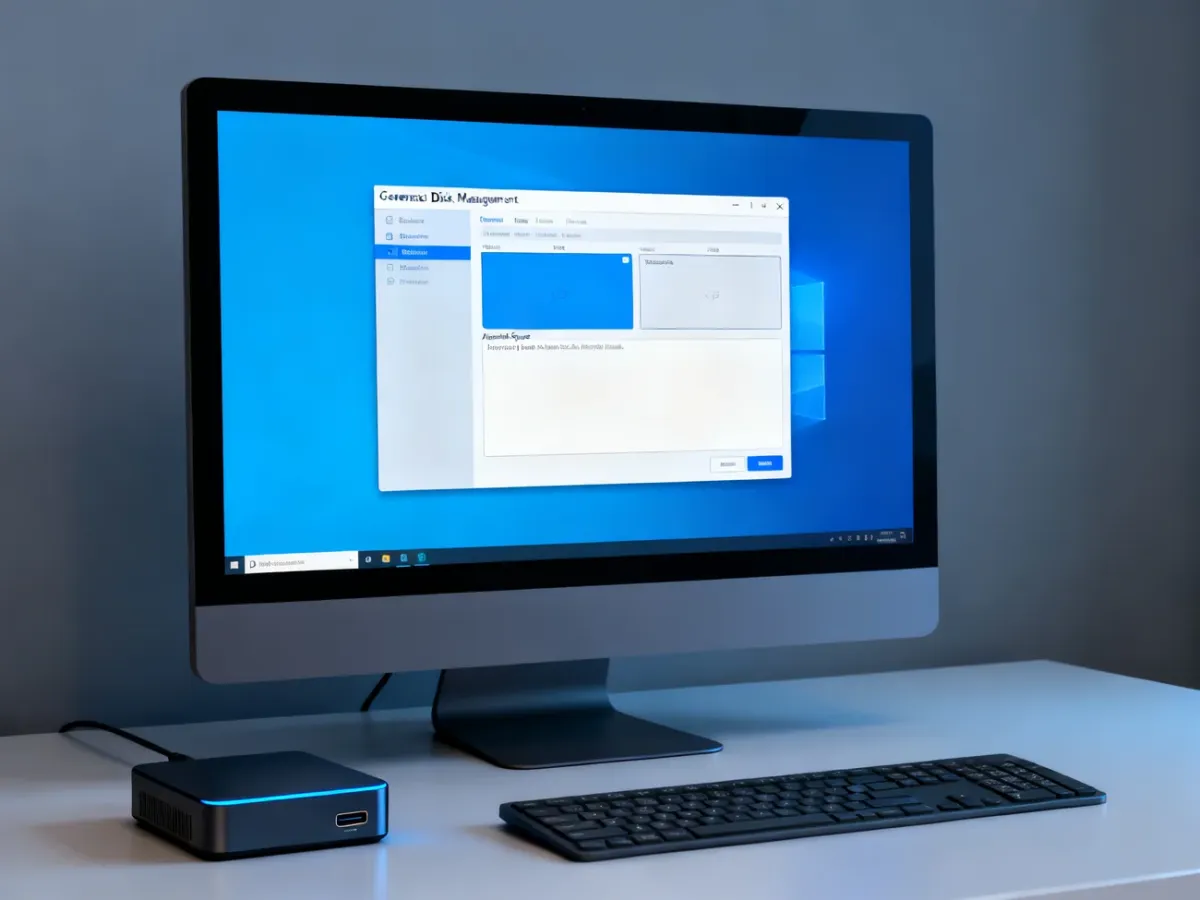
Zarządzanie dyskami przydaje się, gdy nośnik nie ma przypisanej litery, zawiera nieprawidłowe partycje albo nie jest widoczny w Eksploratorze plików. W tym narzędziu łatwiej jednak pomylić dysk zewnętrzny z systemowym, dlatego rozmiar nośnika sprawdź przed każdym usunięciem woluminu:
- Kliknij prawym przyciskiem myszy przycisk Start i wybierz Zarządzanie dyskami.
- Odszukaj zewnętrzny nośnik po pojemności, na przykład około 28,8 GB dla pendrive’a o deklarowanej pojemności 32 GB.
- Upewnij się, że nie wybierasz dysku zawierającego partycję systemową ani wolumin oznaczony jako C:.
- Jeśli istniejąca partycja jest widoczna, kliknij ją prawym przyciskiem i wybierz Formatuj.
- Wybierz system plików, nadaj nazwę woluminowi i potwierdź operację.
- Jeśli dysk ma nieprzydzielone miejsce, kliknij je prawym przyciskiem i wybierz Nowy wolumin prosty.
- Przejdź przez kreator, przypisz literę dysku i wybierz format exFAT, NTFS lub FAT32.
Usunięcie woluminu całkowicie usuwa jego strukturę i pozostawia miejsce jako nieprzydzielone. Tej opcji używaj tylko wtedy, gdy masz pewność, że wskazany dysk jest właściwym nośnikiem i chcesz utworzyć partycję od nowa. Przy dyskach o pojemności powyżej 2 TB zwykle wybiera się styl partycji GPT. MBR może być potrzebny w przypadku starszych komputerów i urządzeń.
Jak sformatować dysk zewnętrzny na Macu?
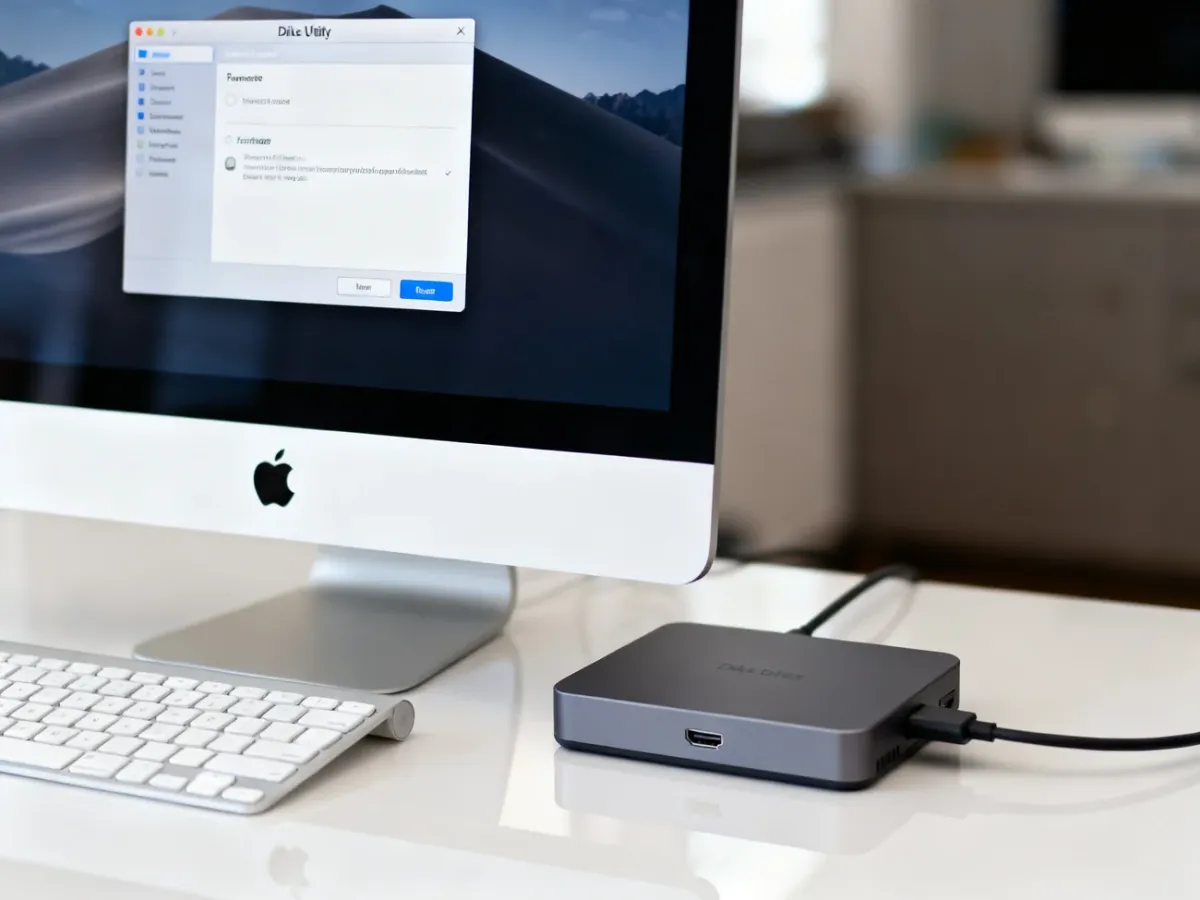
Na macOS użyj aplikacji Narzędzie dyskowe. Jeśli dysk ma działać także z Windows, wybierz exFAT:
- Otwórz Narzędzie dyskowe z folderu Aplikacje lub przez wyszukiwanie Spotlight.
- Wybierz z menu Widok opcję Pokaż wszystkie urządzenia.
- Na pasku bocznym zaznacz właściwy dysk zewnętrzny, sprawdzając jego nazwę i pojemność.
- Kliknij Wymaż.
- W polu Format wybierz exFAT, jeśli nośnik ma współpracować z Windows i macOS.
- W polu Schemat wybierz Mapa partycji GUID, gdy dysk będzie używany z nowszymi komputerami.
- Wpisz nazwę woluminu, kliknij Wymaż, a po zakończeniu wybierz Gotowe.
Dla nośników o pojemności 32 GB lub mniejszej Narzędzie dyskowe może oferować także format MS-DOS (FAT), czyli FAT32. Pamiętaj jednak o limicie pojedynczego pliku wynoszącym 4 GB.

