Jak uruchamiać stare programy w systemie Windows 11?
Stare programy w Windows 11 można często uruchomić przez Tryb zgodności albo wbudowane narzędzie diagnostyczne. Jeśli to nie pomoże, przyczyną może być brak biblioteki, nieaktualny sterownik lub zabezpieczenia, których sama zmiana ustawień zgodności nie naprawi.
Dlaczego stare programy nie działają w Windows 11?
Starsze aplikacje i gry mogły korzystać z architektury, bibliotek systemowych oraz zasad zabezpieczeń, które zmieniły się w nowszych wersjach Windows. Program może wtedy wyświetlać komunikat „Ta aplikacja lub gra nie może działać na twoim urządzeniu”, zamykać się zaraz po uruchomieniu albo działać z błędami obrazu i dźwięku.
Tryb zgodności przekazuje aplikacji informacje sugerujące, że działa ona w starszym środowisku, na przykład Windows XP lub Windows 7. Nie jest to jednak pełna emulacja starego systemu i nie gwarantuje uruchomienia każdego programu.
Jak włączyć tryb zgodności?
Najpierw znajdź plik wykonywalny programu. Zwykle ma on rozszerzenie .exe. W przypadku gry może znajdować się w folderze instalacyjnym, a nie na pulpicie.
Wykonaj następujące czynności:
- Kliknij prawym przyciskiem myszy plik .exe programu.
- Wybierz Właściwości, a następnie otwórz zakładkę Zgodność.
- Zaznacz opcję Uruchom ten program w trybie zgodności z:.
- Wybierz z listy Windows 7 lub Windows XP. Zacznij od nowszej wersji, a starszą ustaw tylko wtedy, gdy program nadal się nie uruchamia.
- Jeśli aplikacja wymaga podwyższonych uprawnień, zaznacz Uruchom ten program jako administrator.
- Kliknij Zastosuj, potem OK i uruchom program ponownie.
Opcję uruchamiania jako administrator stosuj tylko do plików pochodzących z zaufanego źródła. Nie nadawaj takich uprawnień przypadkowym programom pobranym z nieznanych stron.
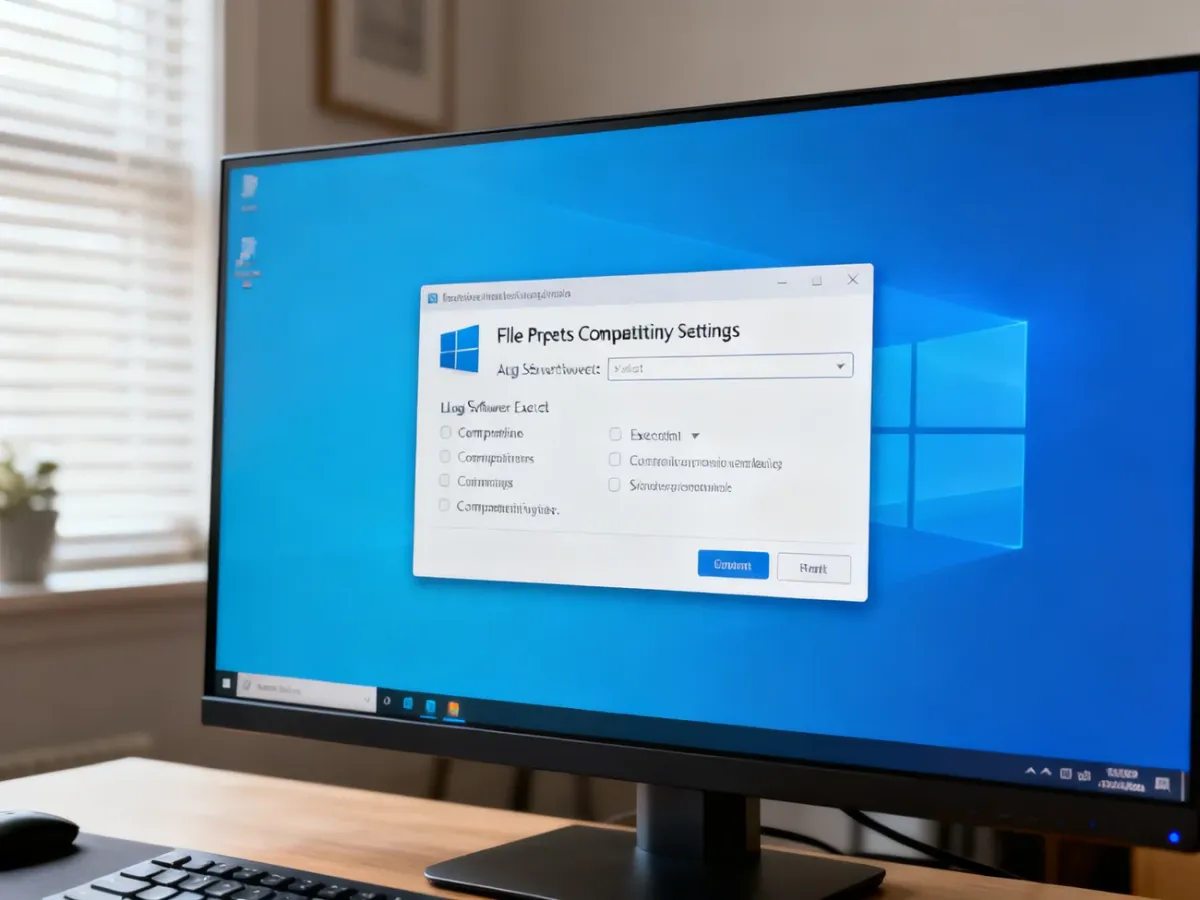
Jeśli wybrany system nie przyniesie rezultatu, wróć do zakładki Zgodność i przetestuj inne ustawienie. Zmiana tego trybu może pomóc przy problemach z wersją systemu, ale nie zastąpi brakujących bibliotek ani sterowników.
Jak użyć narzędzia do rozwiązywania problemów ze zgodnością?
Windows 11 ma wbudowany kreator, który próbuje dobrać ustawienia dla konkretnej aplikacji. To wygodniejsza opcja, gdy nie wiesz, którą wersję systemu wybrać ręcznie.
Otwórz kolejno:
- Start
- Ustawienia
- System
- Rozwiązywanie problemów
- Inne narzędzia do rozwiązywania problemów
Znajdź pozycję Zgodność programów i kliknij Uruchom. Wybierz problematyczną aplikację z listy albo wskaż ją ręcznie, a następnie postępuj zgodnie z instrukcjami kreatora. Windows może zaproponować ustawienia zgodności i uruchomić program testowo.
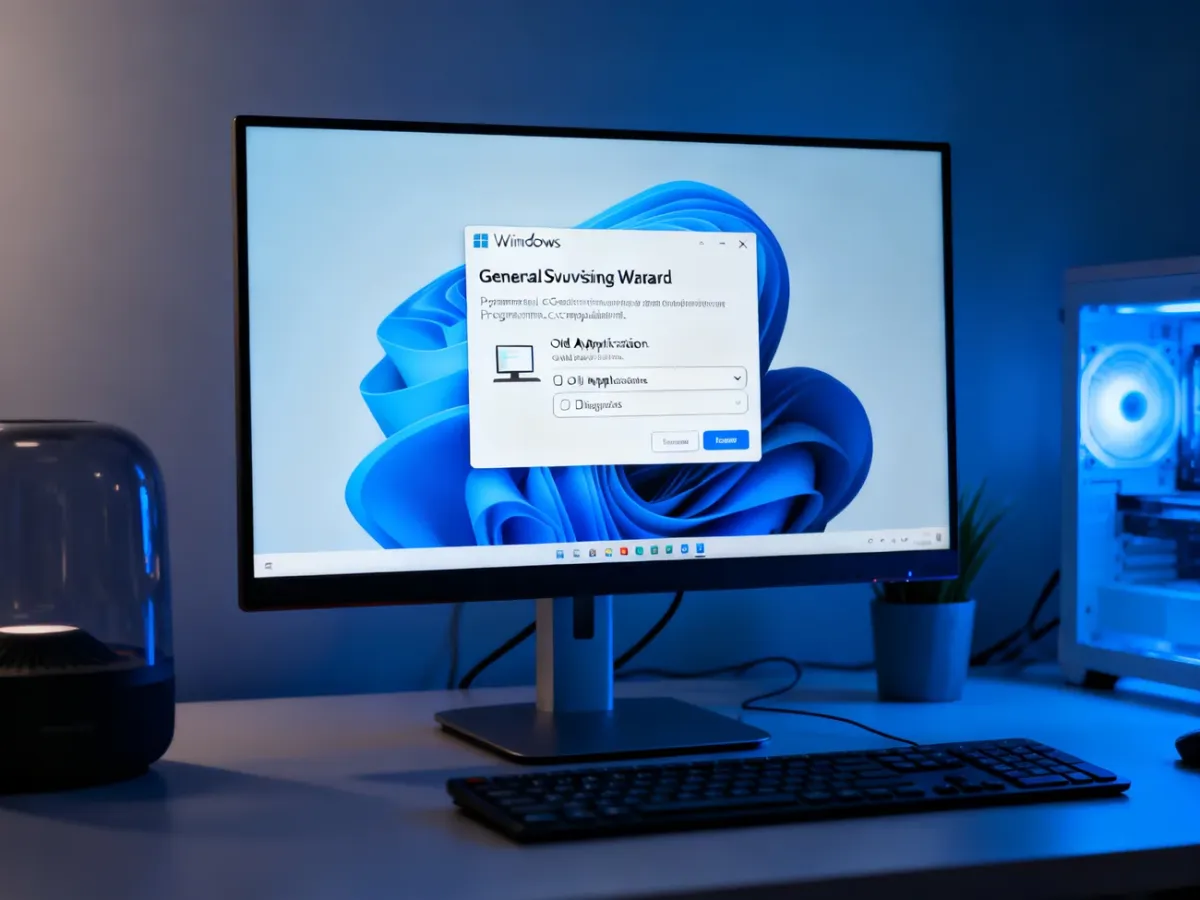
Po zakończeniu testu sprawdź, czy aplikacja działa poprawnie. Jeśli narzędzie nie rozwiąże problemu, przejdź do ręcznej konfiguracji opisanej wyżej.
Co zrobić, gdy tryb zgodności nie pomaga?
Jeżeli program nadal nie działa, sprawdź najpierw, czy problem rzeczywiście dotyczy zgodności systemowej. Przyczyną mogą być brakujące komponenty albo sterowniki.
Przed bardziej zaawansowanymi zmianami sprawdź:
- Czy program ma nowszą wersję lub poprawkę wydaną przez producenta.
- Czy Windows Update zainstalował aktualne sterowniki, szczególnie sterownik karty graficznej.
- Czy aplikacja wymaga dodatkowych bibliotek, na przykład starszej wersji DirectX, takiej jak DirectX 9.0c.
- Czy dla konkretnej gry lub programu istnieje fanowska poprawka, najlepiej opisana na forum poświęconym danemu tytułowi.
Biblioteki i poprawki pobieraj wyłącznie z witryn producentów, oficjalnych repozytoriów albo dobrze udokumentowanych społeczności. Nie instaluj przypadkowych plików DLL z nieznanych stron.
W bardzo starych aplikacjach, zwłaszcza 16-bitowych, zmiana ustawień zgodności może nie wystarczyć. W takim przypadku rozwiązaniem bywa uruchomienie programu w starszym systemie z użyciem wirtualizacji, na przykład Hyper-V, o ile dana edycja Windows i konfiguracja komputera to obsługują. Jest to rozwiązanie awaryjne, wymagające osobnej instalacji starszego systemu i legalnego nośnika lub obrazu instalacyjnego.
Tryb zgodności najlepiej traktować jako pierwszy etap naprawy. Gdy program korzysta z nieistniejących już komponentów, przestarzałych zabezpieczeń albo nietypowych sterowników, potrzebna może być poprawka przygotowana dla konkretnego tytułu. Nie każda aplikacja uruchomi się w Windows 11, nawet po zastosowaniu wszystkich tych metod.
Najbezpieczniejsza kolejność to sprawdzenie aktualizacji programu, uruchomienie narzędzia zgodności, ręczna konfiguracja pliku .exe, a następnie weryfikacja sterowników i wymaganych bibliotek. Przy oprogramowaniu firmowym lub ważnych danych przed zmianami warto skonsultować się z administratorem albo producentem programu.