Jak wykonać przywracanie poprzedniej wersji sterownika?
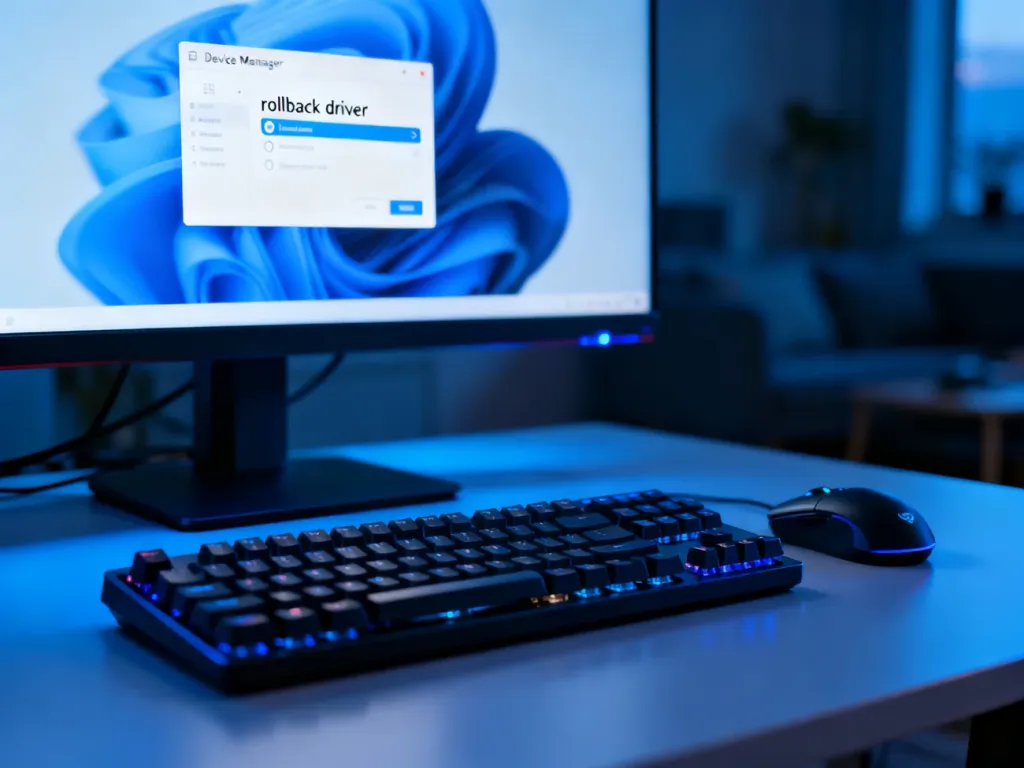
Przywracanie poprzedniej wersji sterownika w systemie Windows wykonasz w Menedżerze urządzeń. Otwórz właściwości sprzętu, przejdź do karty Sterownik i wybierz Przywróć sterownik. Ta opcja działa tylko wtedy, gdy system zachował pliki wcześniejszej wersji.
Jak przywrócić sterownik krok po kroku?
Ta procedura przydaje się po aktualizacji, która spowodowała niestabilność, spadek wydajności, problemy z obrazem albo nieprawidłowe działanie urządzenia. Do wykonania zmian mogą być potrzebne uprawnienia administratora.
- Naciśnij skrót Win + R, aby otworzyć okno Uruchamianie.
- Wpisz devmgmt.msc i naciśnij Enter. Uruchomi się Menedżer urządzeń.
- Rozwiń kategorię odpowiadającą problematycznemu sprzętowi, na przykład Karty graficzne, Karty sieciowe albo Kontrolery dźwięku.
- Kliknij urządzenie prawym przyciskiem myszy i wybierz Właściwości.
- Otwórz kartę Sterownik.
- Wybierz Przywróć sterownik, potwierdź powód cofnięcia aktualizacji i postępuj zgodnie z komunikatami systemu.
- Uruchom ponownie komputer, aby Windows załadował przywróconą wersję sterownika.
Jeżeli urządzenie ma problem, w Menedżerze urządzeń może być oznaczone żółtym wykrzyknikiem. Nie jest to jednak warunek dostępności funkcji przywracania. Po restarcie sprawdź, czy sprzęt działa prawidłowo.
Co zrobić, gdy przycisk „Przywróć sterownik” jest nieaktywny?
Wyszarzony przycisk oznacza zazwyczaj, że system nie zachował plików poprzedniej wersji. W takiej sytuacji Windows nie ma czego przywrócić, dlatego sama funkcja w Menedżerze urządzeń nie zadziała.
Pobierz starszy sterownik ze strony producenta sprzętu lub komputera. W przypadku laptopa wybierz model urządzenia i system operacyjny, a następnie zainstaluj wersję wcześniejszą od obecnej. Nie korzystaj z przypadkowych repozytoriów, ponieważ sterownik powinien pochodzić ze strony producenta, na przykład NVIDIA, AMD, Intel albo Dell.
Alternatywne rozwiązania problemów ze sterownikiem
Jeśli ręczna instalacja jest konieczna albo zwykła aktualizacja nie rozwiązuje problemu, możesz wykonać następujące działania:
- Pobierz starszą wersję – skorzystaj z archiwum sterowników producenta karty graficznej, płyty głównej, laptopa lub innego urządzenia.
- Wykonaj czystą instalację – przy kartach graficznych zaawansowani użytkownicy mogą użyć narzędzia DDU do usunięcia pozostałości poprzedniego sterownika przed instalacją wybranej wersji.
- Sprawdź zgodność – wybierz sterownik przeznaczony dla konkretnego modelu sprzętu i używanej wersji systemu Windows.
- Uruchom ponownie komputer – restart wykonaj po przywróceniu lub ręcznej instalacji sterownika, nawet jeśli system nie wymusi go automatycznie.
Nie instaluj kilku wersji sterownika jedna na drugiej bez potrzeby. Jeśli problem utrzymuje się po czystej instalacji właściwego pakietu, przyczyną może być konflikt z innym komponentem albo usterka sprzętowa.