
Jak znaleźć ukryte ustawienia powiadomień w Windows?
Ukryte ustawienia powiadomień w Windows znajdziesz przede wszystkim w sekcji Ustawienia > System > Powiadomienia. Szybki dostęp zapewniają skróty Win + N w Windows 11 oraz Win + A w Windows 10. Osobno konfiguruje się ikony aplikacji w zasobniku systemowym, czyli obszarze obok zegara.
| Skrót | Funkcja |
|---|---|
| Win + N | Windows 11 – otwiera Centrum powiadomień wraz z kalendarzem |
| Win + A | Windows 10 – otwiera Centrum akcji z powiadomieniami i szybkimi ustawieniami |
| Win + B | Przenosi fokus na obszar powiadomień paska zadań |
Jak wejść do ustawień powiadomień?
Najpierw rozróżnij dwie funkcje. Centrum powiadomień pokazuje alerty aplikacji, wiadomości i informacje systemowe. Zasobnik systemowy, nazywany też trayem, zawiera ikony programów działających w tle, sieci, głośności, baterii oraz innych narzędzi. Zmiana widoczności ikony w trayu nie wyłącza powiadomień programu.
- Otwórz aplikację Ustawienia skrótem Win + I.
- Wybierz pozycję System, a następnie Powiadomienia.
- Włącz lub wyłącz główne powiadomienia systemowe.
- Przewiń do listy aplikacji i wybierz program, którego alerty chcesz skonfigurować.
- Ustal, czy aplikacja może wyświetlać banery, odtwarzać dźwięk oraz pokazywać komunikaty w Centrum powiadomień.
W Windows 11 powiadomienia otworzysz także skrótem Win + N. Kliknięcie zegara lub ikony dzwonka na pasku zadań otwiera ten sam obszar. W Windows 10 użyj Win + A albo kliknij ikonę Centrum akcji po prawej stronie paska zadań.
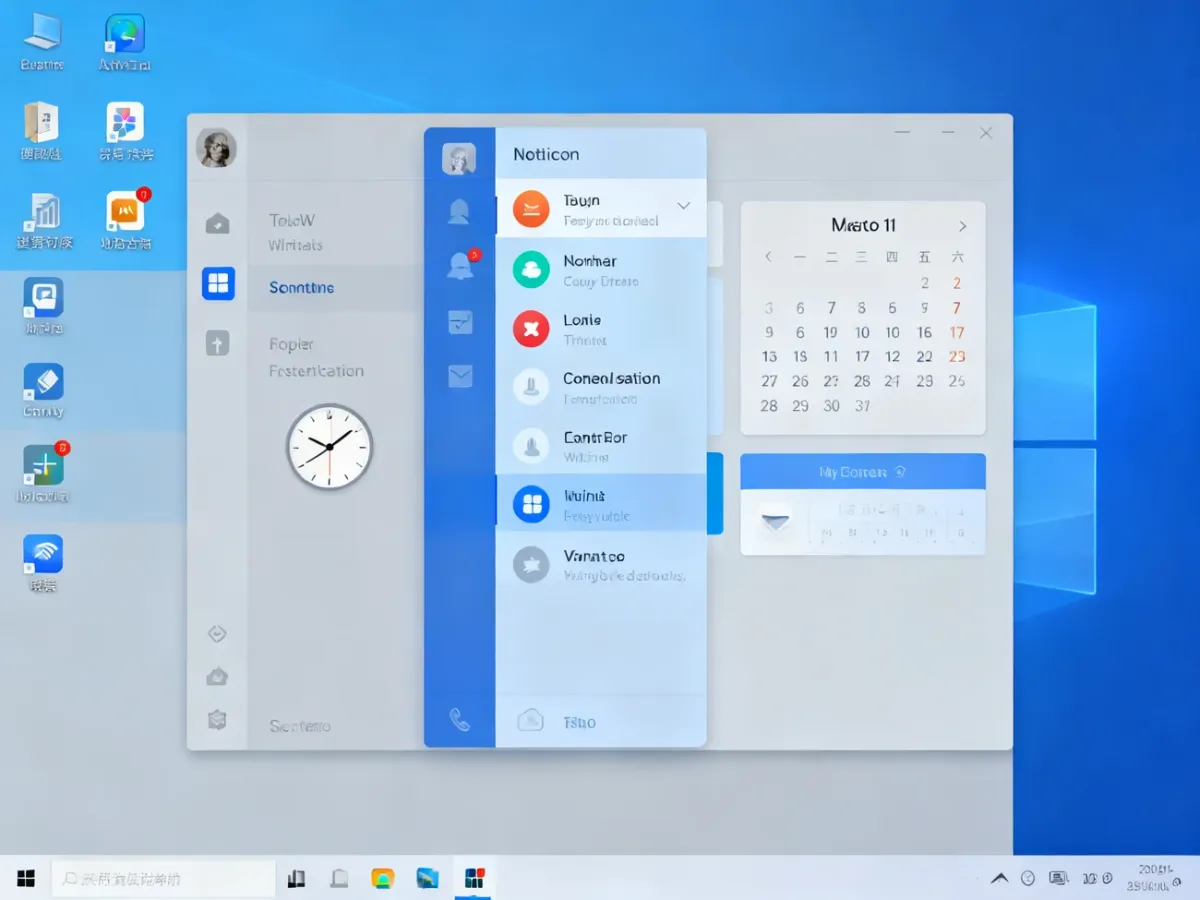
Aby wyłączyć alerty tylko dla jednej aplikacji, znajdź ją na liście w sekcji Powiadomienia i przełącz jej główny przełącznik na Wyłączone. Niektóre programy, na przykład komunikatory, mają też własne ustawienia powiadomień. W takim przypadku zmiana w Windows może nie wystarczyć, jeśli aplikacja niezależnie steruje banerami lub dźwiękami.
Jak ograniczyć liczbę alertów?
Windows pozwala ograniczyć przerwy w pracy bez całkowitego wyłączania powiadomień. W Windows 11 służy do tego tryb Nie przeszkadzać oraz sesje skupienia. W Windows 10 podobną funkcję pełni Asystent koncentracji, znany również jako Focus Assist.
W zależności od wersji systemu opcje znajdziesz w Ustawieniach w sekcji System > Powiadomienia albo System > Skupienie. Ustaw tam harmonogram, reguły działania oraz aplikacje, których komunikaty mogą przebić się przez wyciszenie. Przy wyborze priorytetu kieruj się tym, czy alert jest potrzebny do pracy, czy ma tylko charakter informacyjny.
Najbardziej użyteczne ustawienia zaawansowane to:
- Priorytetowe powiadomienia – pozwalają przepuszczać alerty od wybranych aplikacji, gdy pozostałe są wyciszone.
- Tryb Nie przeszkadzać – ukrywa większość komunikatów i może działać według ustalonego harmonogramu.
- Asystent koncentracji – opcja dostępna przede wszystkim w Windows 10, z regułami dla określonych godzin, aplikacji i sytuacji.
- Czas wyświetlania powiadomień – w ustawieniach ułatwień dostępu możesz wydłużyć czas widoczności komunikatów.
Jak pokazać ukryte ikony w zasobniku systemowym?
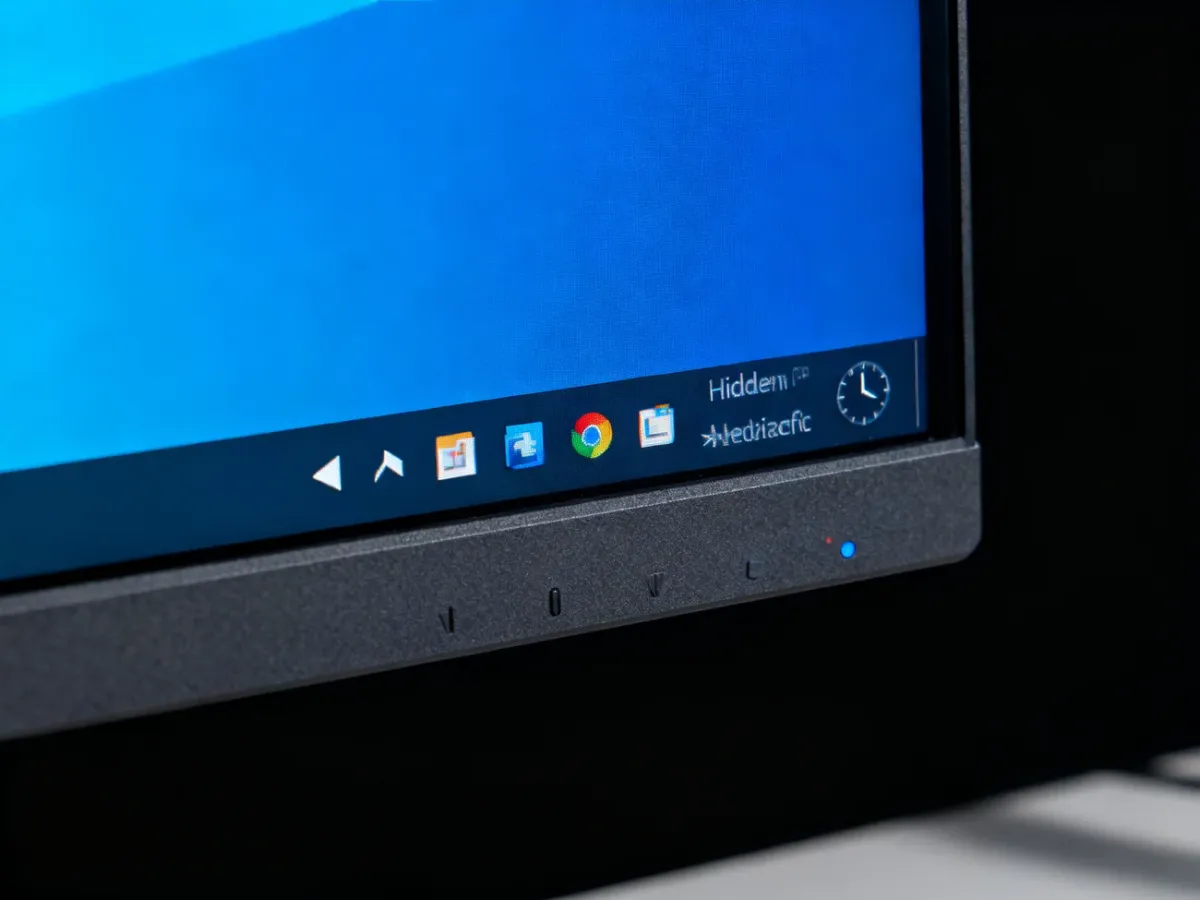
Jeśli nie widzisz ikony programu obok zegara, kliknij strzałkę Pokaż ukryte ikony. W Windows 11 możesz przeciągnąć ikonę z obszaru przepełnienia na pasek zadań, aby była stale widoczna.
- Kliknij prawym przyciskiem myszy pasek zadań.
- Wybierz Ustawienia paska zadań.
- W Windows 11 otwórz sekcję Inne ikony na pasku zadań i ustaw przełączniki dla wybranych aplikacji.
- W Windows 10 przejdź do sekcji Obszar powiadomień, a następnie wybierz opcję zarządzania ikonami systemowymi lub ikonami wyświetlanymi na pasku zadań.
Większa liczba widocznych ikon ułatwia kontrolę nad programami działającymi w tle, ale zajmuje więcej miejsca na pasku zadań. Dlatego aplikacje używane sporadycznie lepiej pozostawić pod strzałką.
Co zrobić, gdy powiadomienia nie działają?
Sprawdź problem w tej kolejności:
- Upewnij się, że główny przełącznik powiadomień i przełącznik danej aplikacji są włączone.
- Wyłącz tryb Nie przeszkadzać, Asystenta koncentracji oraz aktywną sesję skupienia.
- Sprawdź, czy aplikacja nie ma własnych ustawień alertów albo trybu cichego.
- Kliknij strzałkę w górę przy zegarze i sprawdź, czy ikona programu nie została przeniesiona do ukrytych ikon.
- Otwórz Menedżera zadań skrótem Ctrl + Shift + Esc, znajdź Eksplorator Windows i wybierz polecenie ponownego uruchomienia.
Jeżeli ikony nadal znikają, sprawdź ustawienia paska zadań oraz zainstalowane aktualizacje. Brak alertów mimo poprawnej konfiguracji systemu może wskazywać na problem z samą aplikacją albo uszkodzenie składników Windows. Wtedy warto zaktualizować program, naprawić go w Ustawieniach aplikacji lub skorzystać z narzędzi systemowych do naprawy.
Jak utrzymać porządek w powiadomieniach?
Raz na jakiś czas przejrzyj listę aplikacji w ustawieniach powiadomień, wyłącz komunikaty od programów informacyjnych i zostaw priorytet tym, które rzeczywiście pomagają w pracy. Win + N lub Win + A pozwala szybko sprawdzić alerty, a tryb skupienia ogranicza przerwy wtedy, gdy potrzebujesz koncentracji.