Jak zresetować laptopa do ustawień fabrycznych?
Jeśli laptop się zawiesił, najpierw spróbuj uruchomić Menedżer zadań przez Ctrl+Alt+Delete i ponownie uruchomić system. Gdy komputer nie reaguje wcale, przytrzymaj przycisk zasilania przez około 10 sekund. Przywrócenie ustawień fabrycznych to osobna operacja, która może usunąć aplikacje i pliki, dlatego wymaga wcześniejszej kopii zapasowej.
Co zrobić, gdy laptop się zawiesił?
Gdy nie działa tylko jeden program, użyj skrótu Ctrl+Alt+Delete i otwórz Menedżer zadań. Znajdź zawieszoną aplikację, wybierz ją, a następnie kliknij opcję zakończenia zadania. Niezapisane zmiany w tym programie mogą zostać utracone.
Jeżeli nie reaguje ani program, ani system, wykonaj twardy reset. Jest to wymuszone wyłączenie komputera poza normalną procedurą Windows, więc korzystaj z niego tylko wtedy, gdy łagodniejsze rozwiązania nie działają.
Twardy reset może spowodować utratę niezapisanych danych. Jeśli komputer właśnie instalował aktualizację lub zapisywał ważne pliki, wymuszone wyłączenie może także doprowadzić do problemów z systemem.
- Przytrzymaj przycisk zasilania przez około 10 sekund, aż laptop całkowicie się wyłączy.
- Odczekaj chwilę, a następnie naciśnij przycisk zasilania ponownie.
- Po uruchomieniu sprawdź, czy system działa prawidłowo i czy nie pojawiły się komunikaty o błędach.
Którą metodę resetu wybrać?
Dobierz działanie do objawów. Zwykły restart i twardy reset nie przywracają laptopa do stanu fabrycznego, natomiast reset systemu Windows może usunąć programy, ustawienia, a przy wybraniu właściwej opcji także pliki użytkownika.
| Sytuacja | Zalecana akcja | Wpływ na dane |
|---|---|---|
| Zawieszony pojedynczy program | Menedżer zadań i zakończenie zadania | Możliwe utracenie niezapisanych zmian w programie |
| Brak reakcji całego laptopa | Twardy reset przyciskiem zasilania | Możliwa utrata niezapisanych danych |
| Powolny lub niestabilny system | Reset systemu Windows z opcją zachowania plików | Aplikacje i ustawienia mogą zostać usunięte |
| Sprzedaż laptopa lub gruntowne czyszczenie systemu | Reset z opcją usunięcia wszystkiego | Pliki, aplikacje i ustawienia zostaną usunięte |
Jak zresetować laptopa do ustawień fabrycznych?
W Windows 10 i Windows 11 funkcja resetowania znajduje się w ustawieniach odzyskiwania. Przed rozpoczęciem podłącz laptop do zasilacza i przygotuj kopię ważnych danych. Proces może potrwać, a przerwanie zasilania w jego trakcie może uniemożliwić prawidłowe uruchomienie systemu.
Przed resetem sprawdź następujące elementy:
- Podłącz zasilacz i nie odłączaj go podczas całej operacji.
- Wykonaj kopię zapasową dokumentów, zdjęć, projektów i innych ważnych plików.
- Zapisz hasła do kont Microsoft, poczty i używanych aplikacji.
- Przygotuj klucze licencyjne lub dane logowania do programów, które chcesz ponownie zainstalować.
Następnie wykonaj kolejne czynności:
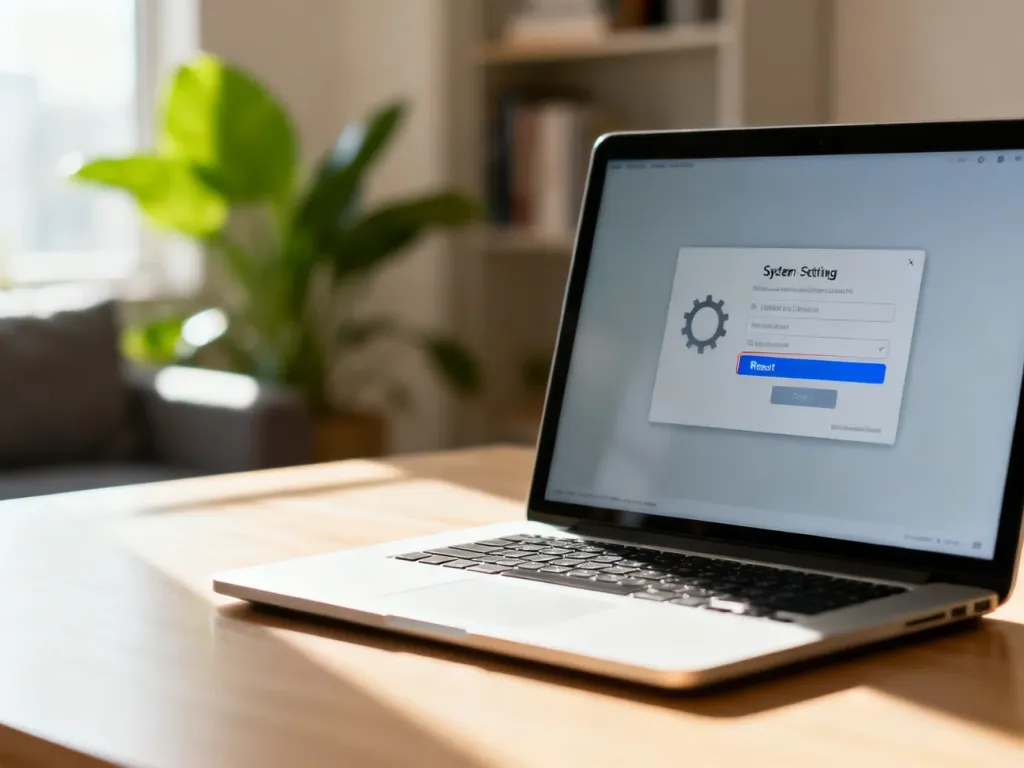
- Otwórz menu Start i wybierz Ustawienia.
- Przejdź do sekcji System, a następnie wybierz Odzyskiwanie.
- Przy opcji resetowania komputera kliknij Resetuj ten komputer lub Rozpocznij.
- Wybierz Zachowaj moje pliki, jeśli chcesz usunąć aplikacje i ustawienia, ale pozostawić pliki osobiste.
- Wybierz Usuń wszystko, jeśli laptop ma zostać wyczyszczony przed sprzedażą albo chcesz rozpocząć pracę z czystym systemem.
- Wybierz sposób ponownej instalacji, jeśli Windows wyświetli taką opcję, i zaakceptuj kolejne komunikaty.
- Pozostaw laptop podłączony do zasilania, aż proces zakończy się i pojawi się ekran pierwszej konfiguracji.
Opcja „Usuń wszystko” jest nieodwracalna z poziomu systemu. Po jej wybraniu pliki, aplikacje i ustawienia zostaną usunięte, dlatego kopię zapasową trzeba wykonać wcześniej, a nie po rozpoczęciu resetowania.
Co zrobić, jeśli reset nie rozwiązał problemu?
Jeśli laptop nadal się zawiesza po ponownym uruchomieniu lub po resecie Windows, przyczyną może być usterka sprzętowa, na przykład problem z dyskiem albo pamięcią RAM. W takiej sytuacji dalsze resetowanie systemu zwykle nie wystarczy. Potrzebna może być diagnostyka w serwisie.
Najprostsza zasada jest taka: przy jednorazowym zawieszeniu użyj restartu, przy całkowitym braku reakcji wykonaj twardy reset, a reset fabryczny zostaw na powtarzające się problemy systemowe lub potrzebę wyczyszczenia laptopa.