Jak zrobić strzałkę na klawiaturze? Poradnik krok po kroku
Aby zrobić strzałkę na klawiaturze w Windows, przytrzymaj lewy Alt i wpisz kod na klawiaturze numerycznej, na przykład Alt + 26 wyświetli strzałkę w prawo: →. Sprawdź także sposoby dla laptopów, komputerów Mac i programu Word.
Jak wpisać strzałkę za pomocą kodu Alt?
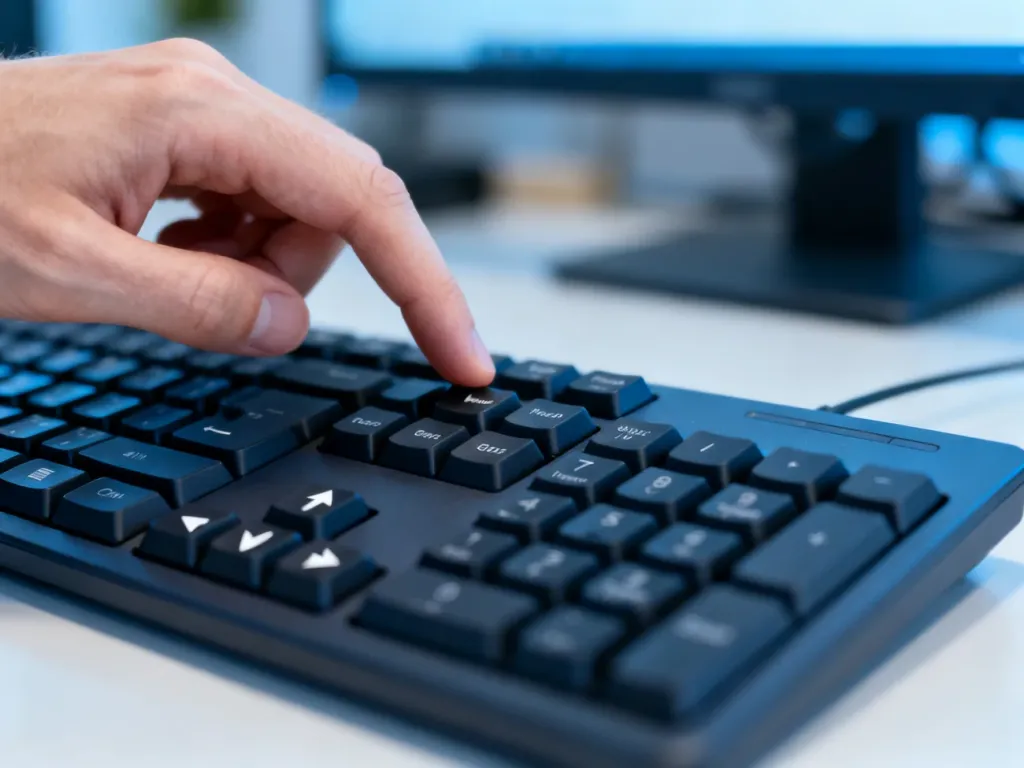
Najprostsza metoda działa w systemie Windows i wymaga klawiatury numerycznej. Włącz Num Lock, ustaw kursor w miejscu, w którym ma pojawić się znak, a następnie wykonaj następujące czynności:
- Przytrzymaj lewy klawisz Alt.
- Wpisz kod strzałki na klawiaturze numerycznej.
- Zwolnij klawisz Alt po wprowadzeniu ostatniej cyfry.
- Sprawdź, czy symbol pojawił się w dokumencie lub polu tekstowym.
Cyfry kodu Alt muszą zostać wpisane na klawiaturze numerycznej, a nie w rzędzie cyfr nad literami.
W laptopie klawiatura numeryczna może być ukryta pod literami. W takiej sytuacji użyj kombinacji Fn + Num Lock albo włącz klawiaturę ekranową Windows.
Jakie kody Alt tworzą strzałki?
Poniższe kombinacje pozwalają szybko wpisać najczęściej używane symbole kierunkowe:
| Symbol | Kod Alt | Znaczenie |
| ↑ | Alt + 24 | strzałka w górę |
| ↓ | Alt + 25 | strzałka w dół |
| → | Alt + 26 | strzałka w prawo |
| ← | Alt + 27 | strzałka w lewo |
| ↔ | Alt + 29 | strzałka w dwóch kierunkach |
| ► | Alt + 16 | pełna strzałka w prawo |
| ◄ | Alt + 17 | pełna strzałka w lewo |
| ▲ | Alt + 30 | pełna strzałka w górę |
| ▼ | Alt + 31 | pełna strzałka w dół |
Kody od 24 do 27 tworzą cienkie strzałki kierunkowe. Wartości 16, 17 oraz 30, 31 dają symbole pełniejsze, często używane jako punktory lub oznaczenia wyboru.
Jak wstawić strzałkę w programie Word?
W programie Word możesz użyć kodu Alt, ale dostępna jest również galeria symboli. Umieść kursor w wybranym miejscu, przejdź do karty Wstawianie, wybierz Symbole, a następnie Symbol i Więcej symboli.
W oknie symboli znajdź wybraną strzałkę, zaznacz ją i kliknij Wstaw. Jeżeli znak ma być używany regularnie, możesz przypisać mu własny skrót za pomocą przycisku Klawisz skrótu.
Podczas wyboru zwróć uwagę na czcionkę. Nie każdy krój zawiera identyczny zestaw znaków, dlatego symbol może wyglądać inaczej po zmianie fontu albo nie być dostępny w danej czcionce.
Jak zrobić strzałkę na komputerze Mac?
W systemie macOS nie stosuje się windowsowych kodów Alt. Podczas pisania naciśnij Ctrl + Cmd + spacja, aby otworzyć panel znaków i emoji.
W polu wyszukiwania wpisz „strzałka” lub wybierz kategorię Arrows. Kliknij wybrany symbol, a zostanie wstawiony w aktywnym polu tekstowym.
Co zrobić, gdy kod Alt nie działa?
Brak strzałki po użyciu kombinacji zwykle wynika z ustawień klawiatury albo ograniczeń konkretnego programu. Sprawdź po kolei:
- czy świeci się kontrolka Num Lock,
- czy korzystasz z bocznej klawiatury numerycznej,
- czy przytrzymujesz lewy, a nie prawy Alt,
- czy program obsługuje wprowadzanie kodów Alt,
- czy wybrana czcionka zawiera dany symbol.
Na laptopie bez osobnego bloku numerycznego otwórz w Windows wyszukiwarkę, wpisz „Klawiatura ekranowa”, uruchom narzędzie i użyj widocznych klawiszy numerycznych. W niektórych modelach trzeba wcześniej aktywować funkcję Num Lock kombinacją z klawiszem Fn.
Jak skopiować strzałkę bez używania skrótu?
Jeżeli potrzebujesz pojedynczego znaku, skopiowanie go może być szybsze niż szukanie kodu. Zaznacz symbol, użyj Ctrl + C, a następnie wklej go skrótem Ctrl + V:
- ↑ strzałka w górę,
- ↓ strzałka w dół,
- → strzałka w prawo,
- ← strzałka w lewo,
- ↔ strzałka w obu kierunkach,
- ➜ dekoracyjna strzałka w prawo.
Ta metoda działa w większości edytorów tekstu, komunikatorów i formularzy internetowych. Jeśli symbol nie zostanie wyświetlony prawidłowo, wybierz inną czcionkę lub użyj prostszego znaku, na przykład →.
Warto zapamiętać:
- Alt + 24 tworzy strzałkę w górę.
- Alt + 25 tworzy strzałkę w dół.
- Alt + 26 tworzy strzałkę w prawo.
- Alt + 27 tworzy strzałkę w lewo.
- Na Macu użyj Ctrl + Cmd + spacja.