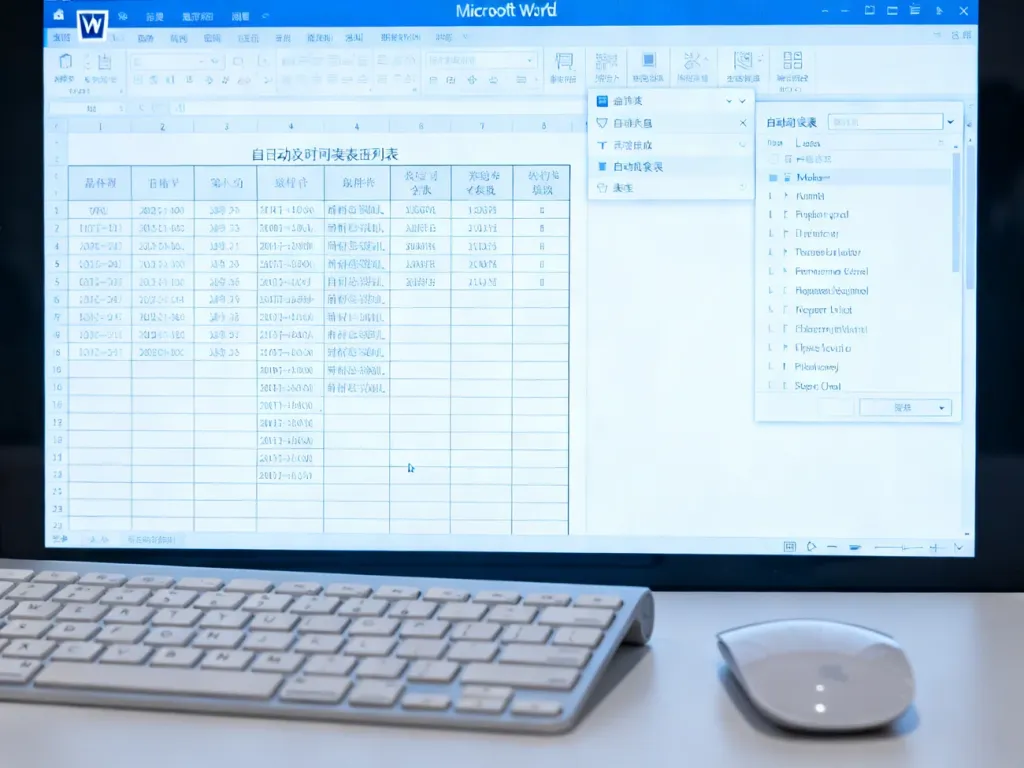
Jak zrobić spis tabel w Wordzie? Poradnik krok po kroku
Spis tabel w Wordzie utworzysz automatycznie, jeśli wcześniej dodasz do każdej tabeli podpis z etykietą „Tabela”. Następnie wybierz miejsce w dokumencie, użyj opcji „Odwołania” → „Wstaw spis ilustracji” i ustaw właściwą etykietę. Sprawdź, jak zrobić to krok po kroku oraz jak aktualizować i formatować gotowy spis.
Jak przygotować tabele do spisu?
Word nie rozpoznaje zwykłego tekstu wpisanego ręcznie nad tabelą. Aby element pojawił się w automatycznym spisie, trzeba zastosować funkcję Wstaw podpis.
Podpis tabeli najczęściej umieszcza się nad jej zawartością. Powinien zawierać numer nadany przez Worda oraz krótki, jednoznaczny tytuł opisujący dane przedstawione w tabeli.
Przed rozpoczęciem sprawdź, czy wszystkie tabele w dokumencie mają podobną konstrukcję podpisów. Jedna etykieta, na przykład „Tabela”, zapewnia spójną numerację i ułatwia późniejsze filtrowanie elementów.
Jak dodać podpis do tabeli?
Wykonaj poniższe czynności dla każdej tabeli, która ma znaleźć się w zestawieniu:
- Umieść kursor w tabeli albo kliknij jej obszar.
- Otwórz kartę „Odwołania” na wstążce programu Word.
- W grupie „Podpisy” wybierz „Wstaw podpis”.
- W polu „Etykieta” ustaw „Tabela”.
- W polu podpisu dopisz pełny tytuł tabeli.
- Zatwierdź ustawienia przyciskiem „OK”.
Word automatycznie nada numer, na przykład „Tabela 1”. Po numerze wpisz opis, taki jak „Wyniki pomiarów temperatury”. Nie usuwaj elementów pola numeracji, ponieważ ich ręczna zamiana może przerwać automatyczne aktualizowanie.
Jeżeli potrzebujesz innej nazwy, użyj przycisku „Nowa etykieta”. Możesz utworzyć między innymi etykietę „Zestawienie”, „Schemat” albo „Wykres”. Każda kategoria może później otrzymać własny spis.
Ręcznie wpisany tytuł nie wystarczy. Tabela zostanie uwzględniona w automatycznym spisie tylko wtedy, gdy podpis powstanie za pomocą funkcji „Wstaw podpis”.
Jak wstawić spis tabel w Wordzie?
Po dodaniu podpisów umieść kursor w miejscu, w którym ma pojawić się spis. W pracach dyplomowych zwykle znajduje się on po spisie treści, przed główną częścią opracowania, jednak ostateczny układ może wynikać z wytycznych uczelni.
Następnie wybierz:
- kartę „Odwołania”,
- polecenie „Wstaw spis ilustracji”,
- etykietę podpisu „Tabela”,
- ustawienia wyglądu spisu,
- przycisk „OK”.
Nazwa „Wstaw spis ilustracji” może być myląca, ale ta funkcja służy także do tworzenia spisów tabel, rysunków i wykresów. O rodzaju zestawienia decyduje wybrana etykieta.
Jeśli okno programu jest zwężone, przycisk może być ukryty pod ikoną lub skróconym menu. Rozszerzenie okna Worda zwykle przywraca pełną nazwę polecenia.
Jak ustawić wygląd spisu tabel?
W oknie „Spis ilustracji” możesz dopasować sposób prezentowania wpisów do wymagań dokumentu. Ustawienia dotyczą między innymi numerów stron, znaków wiodących i stylu tekstu.
Najczęściej dostępne są następujące opcje:
- pokazywanie lub ukrywanie numerów stron,
- wyrównanie numerów stron do prawego marginesu,
- wybór znaków wiodących, na przykład kropek,
- zmiana formatu spisu,
- uwzględnienie numeru i etykiety podpisu.
W dokumentach przeznaczonych do druku warto pozostawić numery stron oraz znaki wiodące. W plikach elektronicznych można rozważyć ich ukrycie, jeśli dokument wykorzystuje nawigację za pomocą pól i odsyłaczy.
Wygląd wpisów można zmienić także za pomocą stylu „Podpis”. Kliknij podpis prawym przyciskiem myszy, wybierz opcję stylu i ustaw czcionkę, wyrównanie oraz odstępy. Modyfikacja stylu pozwala ujednolicić wszystkie podpisy bez ręcznej edycji każdego z nich.
Jak utworzyć osobny spis tabel i rysunków?
Word może przygotować oddzielne zestawienia dla różnych rodzajów obiektów. Warunkiem jest konsekwentne stosowanie różnych etykiet podczas dodawania podpisów.
| Rodzaj spisu | Używana etykieta | Przykładowe elementy |
| Spis tabel | Tabela | tabele z wynikami, parametrami i zestawieniami |
| Spis rysunków | Rysunek | schematy, wykresy i diagramy |
| Spis ilustracji | Ilustracja | zdjęcia, grafiki i obrazy |
Podczas wstawiania zestawienia wybierz w polu „Etykieta podpisu” tylko jedną kategorię. Spis z ustawieniem „Tabela” pobierze wyłącznie podpisy tabel, a nie podpisy rysunków lub ilustracji.
Jak zaktualizować spis tabel?
Spis nie odświeża się automatycznie po dodaniu tabeli, zmianie tytułu lub przesunięciu zawartości. Aktualizację trzeba wykonać ręcznie po zakończeniu większych zmian w dokumencie.
W tym celu:
- kliknij dowolne miejsce w spisie tabel,
- wybierz polecenie „Aktualizuj tabelę” albo „Aktualizuj pole”,
- zdecyduj, czy chcesz zmienić tylko numery stron, czy cały spis,
- zatwierdź wybór przyciskiem „OK”.
Opcja „Tylko numery stron” wystarczy, gdy podpisy i lista tabel się nie zmieniły, ale elementy przesunęły się po edycji tekstu. Wybierz „Aktualizuj całą tabelę”, gdy dodano, usunięto lub zmieniono podpisy.
Do odświeżenia wszystkich pól w dokumencie możesz użyć skrótu Ctrl + A, a następnie F9. Ta metoda aktualizuje również numery tabel, spisy ilustracji i odwołania krzyżowe.
Po każdej większej zmianie treści sprawdź spis tabel przed zapisaniem wersji do druku. Samo przesunięcie tabeli może zmienić numer strony, choć jej podpis pozostanie bez zmian.
Dlaczego tabela nie pojawia się w spisie?
Brak wpisu zwykle wynika z niewłaściwego podpisu albo wyboru innej etykiety. Najpierw kliknij tabelę i sprawdź, czy jej opis został dodany przez „Wstaw podpis”, a nie wpisany bezpośrednio z klawiatury.
Przydatna jest kontrola kilku najczęstszych przyczyn:
- opis tabeli został wpisany ręcznie,
- podpis ma etykietę inną niż „Tabela”,
- spis nie został zaktualizowany po zmianach,
- numeracja została zmodyfikowana ręcznie,
- element spisu został zmieniony w sposób naruszający jego pole.
Jeżeli problem dotyczy jednej tabeli, usuń jej ręczny opis i dodaj nowy za pomocą funkcji „Wstaw podpis”. Następnie zaznacz spis, wybierz aktualizację całej tabeli i sprawdź, czy wpis pojawił się na liście.
Jak zachować spójną numerację tabel?
Nie wpisuj numerów samodzielnie i nie kopiuj podpisów między dokumentami bez sprawdzenia pól. Word numeruje podpisy według ich kolejności w dokumencie, dlatego przeniesienie tabeli może wymagać aktualizacji pól.
W pracy z rozdziałami można włączyć numerowanie zależne od nagłówków. W oknie „Wstaw podpis” wybierz „Numerowanie”, a następnie zaznacz opcję uwzględniania numeru rozdziału. Taki zapis może wyglądać na przykład: „Tabela 2.1”.
Numeracja rozdziałów musi być oparta na stylach nagłówków Worda. Jeśli nagłówki są formatowane ręcznie, numerowanie podpisów może działać niespójnie.
Jak przygotować dokument do druku?
Przed eksportem do PDF lub wydrukiem przejrzyj wszystkie podpisy oraz spisy. Sprawdź szczególnie numerację, tytuły, numery stron i zgodność etykiet z wymaganiami redakcyjnymi.
Warto wykonać następujące czynności:
- zaktualizować cały spis tabel,
- sprawdzić podpisy przy każdej tabeli,
- zweryfikować numery stron po podziale dokumentu,
- porównać formatowanie z wytycznymi uczelni lub firmy,
- zapisać kopię dokumentu przed końcową edycją pól.
Jeśli spis ma być używany w wersji elektronicznej, możesz pozostawić aktywne odsyłacze. W wersji papierowej większe znaczenie mają czytelne tabulatory, numery stron i jednolite odstępy.
Warto zapamiętać:
- Każda tabela przeznaczona do spisu musi mieć podpis z etykietą „Tabela”.
- Spis wstawia się przez „Odwołania” → „Wstaw spis ilustracji”.
- Po zmianach trzeba ręcznie zaktualizować numery stron lub cały spis.
- Ręczne wpisywanie numerów może zaburzyć automatyczną numerację.