Jak włączyć touchpad w laptopie? Poradnik krok po kroku
Touchpad w laptopie można włączyć skrótem klawiaturowym, ustawieniami systemu Windows albo ponowną aktywacją urządzenia w Menedżerze urządzeń. Zacznij od najprostszej metody i sprawdź, czy kursor reaguje na ruch palca. Jeśli nie, przejdź do kolejnych kroków opisanych w poradniku.
Jak włączyć touchpad skrótem klawiaturowym?
W wielu laptopach touchpad wyłącza się przypadkowo po naciśnięciu kombinacji klawiszy funkcyjnych. Poszukaj na klawiszach symbolu przekreślonego panelu dotykowego.
Najczęściej należy użyć kombinacji Fn + klawisz F6, F7, F9 albo F10. Konkretne oznaczenie zależy od producenta i modelu komputera.
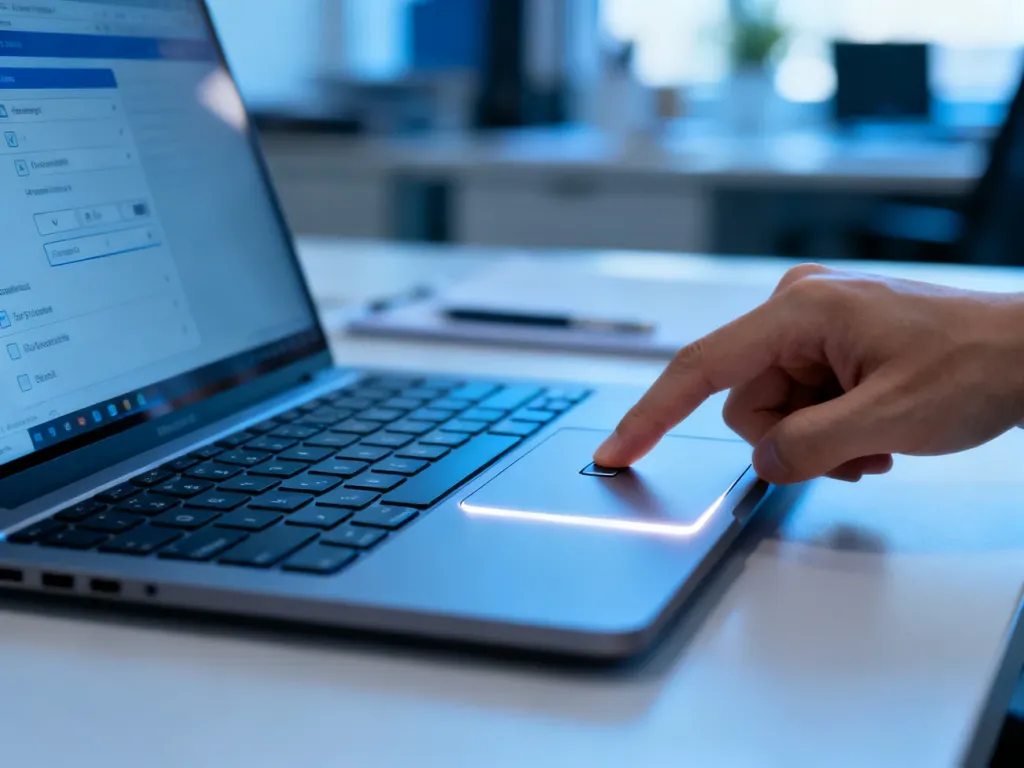
W niektórych laptopach wystarczy dwukrotnie stuknąć palcem w lewy lub prawy górny róg touchpada. Jeśli obok panelu znajduje się mała dioda, jej kolor lub stan może wskazywać, czy urządzenie jest aktywne.
Po naciśnięciu skrótu odczekaj kilka sekund i przesuń palcem po płytce. Jeżeli nic się nie zmieniło, spróbuj tej samej kombinacji razem z klawiszem Fn Lock, zwykle oznaczonym jako FnLk lub przedstawionym ikoną kłódki.
Jak włączyć touchpad w ustawieniach Windows?
Jeżeli skrót klawiaturowy nie działa, urządzenie mogło zostać wyłączone w systemie. Do poruszania się po menu możesz tymczasowo użyć klawiatury lub podłączyć mysz USB.
Windows 11
Otwórz ustawienia za pomocą skrótu Windows + I, a następnie przejdź do sekcji urządzeń wskazujących:
- wybierz pozycję Bluetooth i urządzenia,
- otwórz kategorię Panel dotykowy,
- przesuń przełącznik Panel dotykowy do pozycji włączonej,
- sprawdź działanie kursora i kliknięcia.
Windows 10
W starszej wersji systemu ścieżka wygląda nieco inaczej:
- uruchom Ustawienia,
- wybierz Urządzenia,
- otwórz zakładkę Panel dotykowy,
- włącz dostępny przełącznik.
Jeśli opcja panelu dotykowego nie jest widoczna, system może nie wykrywać sterownika albo urządzenie zostało wyłączone w BIOS-ie lub UEFI.
Jak aktywować touchpad w Menedżerze urządzeń?
Menedżer urządzeń pozwala sprawdzić, czy system rozpoznaje panel dotykowy i czy nie został on wyłączony na poziomie sterownika.
Otwórz menu Start, wpisz Menedżer urządzeń i uruchom znalezioną aplikację. Następnie rozwiń jedną z kategorii:
- Myszy i inne urządzenia wskazujące,
- Urządzenia interfejsu HID,
- Urządzenia systemowe,
- Kontrolery dźwięku, wideo i gier, jeśli producent umieścił tam własny sterownik.
Znajdź pozycję zawierającą nazwę Touchpad, ClickPad, ELAN, Synaptics, HID-compliant touch pad lub podobne określenie. Kliknij ją prawym przyciskiem myszy i wybierz opcję Włącz urządzenie, jeżeli jest dostępna.
Żółty znak ostrzegawczy oznacza problem ze sterownikiem. W takiej sytuacji wybierz Aktualizuj sterownik albo odinstaluj urządzenie i uruchom komputer ponownie. Windows może wtedy zainstalować sterownik ponownie.
Jak sprawdzić ustawienia BIOS lub UEFI?
Panel dotykowy może być wyłączony poza systemem Windows. Dotyczy to szczególnie laptopów, w których wcześniej zmieniano ustawienia sprzętowe albo przywracano konfigurację fabryczną.
Uruchom ponownie komputer i podczas startu naciskaj klawisz odpowiedzialny za wejście do BIOS-u lub UEFI. Najczęściej jest to F2, Delete, F10, F12 albo Esc.
W menu poszukaj ustawienia o nazwie Touchpad, Internal Pointing Device, Trackpad lub podobnej. Ustaw wartość Enabled, zatwierdź zmiany i uruchom system ponownie.
Nie zmieniaj innych opcji, jeśli nie znasz ich przeznaczenia. Nieprawidłowa konfiguracja BIOS-u może wpłynąć na uruchamianie systemu lub działanie podzespołów.
Co zrobić, gdy touchpad nadal nie działa?
Jeżeli panel jest włączony, ale nie reaguje, przyczyna może leżeć w sterowniku, aktualizacji systemu, zabrudzeniu albo usterce sprzętowej.
Wykonaj po kolei następujące czynności:
- uruchom ponownie laptop,
- odłącz mysz USB i odbiornik bezprzewodowy,
- zainstaluj sterownik ze strony producenta laptopa,
- sprawdź działanie panelu po uruchomieniu systemu w trybie awaryjnym,
- przetestuj touchpad przed załadowaniem Windows, jeśli menu diagnostyczne laptopa na to pozwala.
W ustawieniach panelu dotykowego sprawdź również opcję wyłączającą touchpad po podłączeniu myszy. W niektórych modelach jest ona ustawiona automatycznie i może sprawiać wrażenie awarii.
Jeśli touchpad nie działa także w BIOS-ie, menu diagnostycznym ani po instalacji właściwego sterownika, prawdopodobna jest usterka sprzętowa.
Jak włączyć touchpad w laptopach konkretnych marek?
Producenci stosują różne skróty i aplikacje do obsługi panelu dotykowego. Dlatego oznaczenie na klawiszu funkcyjnym może różnić się nawet między modelami tej samej marki.
| Producent | Najczęstsza metoda | Dodatkowa kontrola |
| Lenovo | Fn + F6 lub Fn + F8 | Ustawienia systemu i Lenovo Vantage |
| HP | Dwukrotne stuknięcie w narożnik touchpada lub Fn + F5 | Panel ustawień myszy |
| Dell | Fn + F3, Fn + F5 lub Fn + F7 | BIOS/UEFI i sterownik Dell |
| ASUS | Fn + F6 lub Fn + F9 | MyASUS i ustawienia Windows |
| Acer | Fn + F7 | Menedżer urządzeń |
Podane kombinacje są najczęściej spotykane, ale nie muszą pasować do każdego wariantu. Najpewniejszym sposobem jest odczytanie symbolu na klawiaturze albo sprawdzenie instrukcji konkretnego modelu.
Jak sprawdzić, czy touchpad jest zablokowany fizycznie?
Niektóre panele dotykowe mają funkcję blokady aktywowaną gestem. Zwykle służy do tego dwukrotne dotknięcie oznaczonego pola w górnej części płytki.
Wyłącz mysz zewnętrzną, wyczyść powierzchnię touchpada miękką, suchą ściereczką i wykonaj dwa szybkie stuknięcia w jego górny róg. Następnie przesuń palec po całym panelu.
Jeśli urządzenie działa tylko częściowo, na przykład przesuwa wskaźnik, ale nie wykonuje kliknięć, sprawdź ustawienia gestów, czułości i kliknięcia w panelu sterowania systemu.
Warto zapamiętać
- Najpierw sprawdź skrót Fn z klawiszem oznaczonym symbolem touchpada.
- W Windows włącz panel w ustawieniach Bluetooth i urządzeń lub w sekcji Urządzenia.
- W Menedżerze urządzeń poszukaj panelu wśród urządzeń wskazujących i HID.
- Jeśli touchpad nie jest wykrywany, zainstaluj sterownik ze strony producenta laptopa.
- Brak działania poza systemem Windows może wskazywać na usterkę sprzętową.