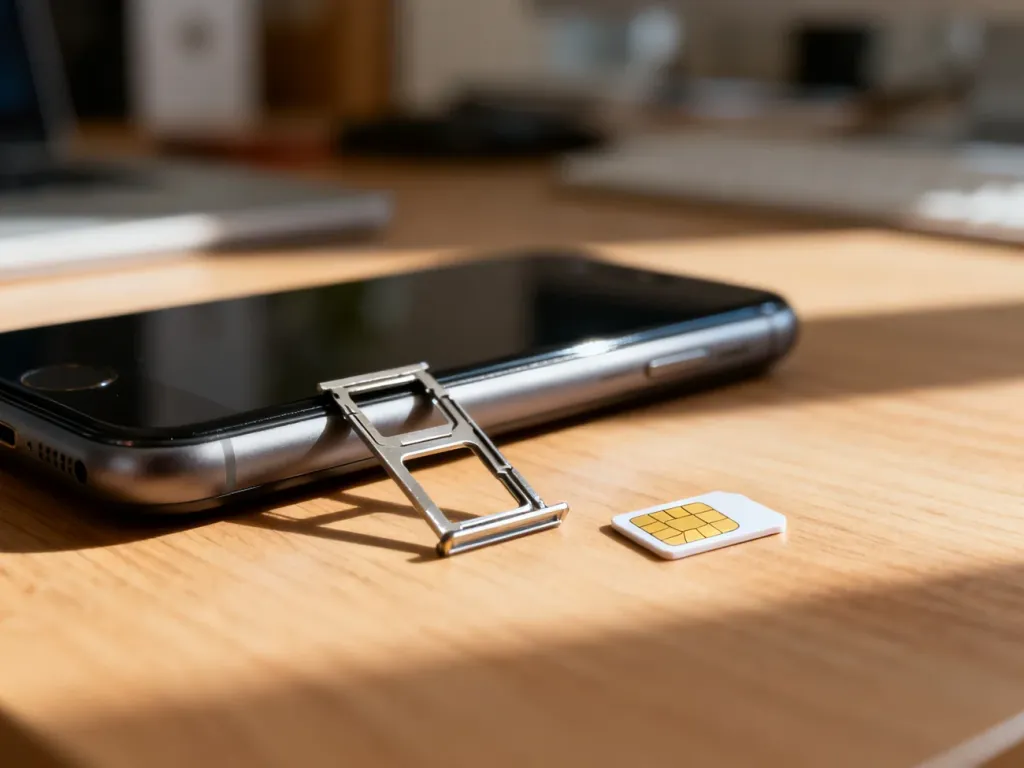
Jak przenieść kontakty z karty SIM na telefon?
Kontakty z karty SIM możesz zaimportować do pamięci telefonu lub na konto w chmurze. Import tworzy kopię danych, więc nie usuwa numerów zapisanych na karcie. Ścieżka zależy od systemu – na Androidzie użyjesz aplikacji Kontakty, a na iPhonie ustawień systemowych.
Jak przenieść kontakty z karty SIM na Androidzie?
Najczęściej import wykonuje się bezpośrednio w aplikacji Kontakty. Nazwy menu mogą nieco różnić się w telefonach Samsung, Xiaomi, Motorola i innych producentów, a także zależeć od wersji Androida. Szukaj opcji związanych z zarządzaniem kontaktami, importem albo kartą SIM.
- Włóż kartę SIM z zapisanymi kontaktami do telefonu i otwórz aplikację Kontakty.
- Wejdź w Ustawienia, Zarządzanie kontaktami albo menu oznaczone ikoną trzech kropek.
- Wybierz opcję Importuj kontakty lub Importuj/eksportuj kontakty.
- Jako źródło danych wskaż kartę SIM.
- Zaznacz wszystkie kontakty albo tylko wybrane pozycje, jeśli telefon pozwala na taki wybór.
- Wskaż miejsce docelowe – pamięć telefonu lub Konto Google – i zatwierdź import.
Po zakończeniu operacji otwórz książkę adresową i sprawdź, czy numery pojawiły się na liście. Zapisanie ich na koncie Google ułatwi odzyskanie danych po zmianie telefonu, ponieważ kontakty mogą zostać zsynchronizowane po zalogowaniu na to samo konto.
Jak przenieść kontakty z karty SIM na iPhone’a?
iPhone może importować kontakty z karty SIM, ale nie pozwala zapisywać ani edytować kontaktów bezpośrednio na tym nośniku. Do wykonania importu potrzebujesz karty SIM z zapisanymi numerami.
- Włóż kartę SIM do iPhone’a.
- Otwórz aplikację Ustawienia.
- Przejdź do sekcji Aplikacje, a następnie wybierz Kontakty. W niektórych wersjach iOS ustawienia kontaktów mogą być dostępne bezpośrednio na głównej liście ustawień.
- Stuknij Importuj kontakty z SIM.
- Jeśli pojawi się pytanie o miejsce zapisu, wybierz konto lub lokalizację wskazaną przez telefon.
- Poczekaj na zakończenie importu i sprawdź kontakty w aplikacji Kontakty.
Zakres zaimportowanych informacji zależy od tego, jak poprzedni telefon zapisał dane na karcie. Karta SIM zwykle przechowuje podstawowe informacje, takie jak nazwa kontaktu i numer telefonu, dlatego adresy e-mail, zdjęcia czy notatki mogą nie zostać przeniesione.
SIM czy telefon i chmura – gdzie przechowywać kontakty?
Karta SIM przydaje się jako prosty nośnik do przeniesienia numerów, ale ma ograniczoną pojemność i obsługuje niewielką ilość danych. Pamięć telefonu oraz usługi takie jak Konto Google i iCloud oferują więcej możliwości zarządzania książką adresową.
| Cecha | Karta SIM | Telefon lub chmura |
|---|---|---|
| Pojemność | Ograniczona, zależna od karty | Zwykle znacznie większa |
| Rodzaj danych | Najczęściej nazwa i jeden numer telefonu | Wiele numerów, e-mail, zdjęcie i notatki |
| Synchronizacja | Brak automatycznej synchronizacji między urządzeniami | Możliwa synchronizacja z Google lub iCloud |
| Kopia zapasowa | Kontakt może zniknąć po utracie lub uszkodzeniu karty | Możliwość odzyskania po zalogowaniu na konto |
Po imporcie warto zapisać kontakty na koncie Google w Androidzie lub w iCloud na iPhonie i włączyć synchronizację. Sam import nie wymaga internetu, ale połączenie z siecią będzie potrzebne do synchronizacji danych z chmurą.
Co zrobić, gdy kontakty z SIM się nie wyświetlają?
Jeżeli telefon nie pokazuje numerów albo import nie rozpoczyna się, sprawdź po kolei najczęstsze przyczyny:
- Sprawdź, czy karta SIM została prawidłowo włożona i jest rozpoznawana przez telefon.
- Uruchom telefon ponownie, a następnie ponów próbę importu w aplikacji Kontakty.
- Upewnij się, że numery były zapisane na karcie SIM, a nie wyłącznie w pamięci poprzedniego telefonu.
- Włóż kartę SIM do innego telefonu i sprawdź, czy zapisane na niej kontakty są widoczne.
- Poszukaj kopii kontaktów na koncie Google, w iCloud albo w pliku VCF, jeśli był wcześniej utworzony.
Jeśli karta SIM nie działa w żadnym urządzeniu, problem może dotyczyć samego nośnika. W takiej sytuacji skontaktuj się z operatorem. Gdy odzyskasz kontakty, sprawdź ich kompletność, usuń ewentualne duplikaty i włącz synchronizację z chmurą.
Najczęstsze pytania
- Czy import usuwa kontakty z karty SIM? – Nie. Import tworzy kopię w telefonie lub na wskazanym koncie.
- Czy do importu potrzebny jest internet? – Nie. Internet jest potrzebny dopiero do synchronizacji kontaktów z Google albo iCloud.
- Czy kontakty pojawią się automatycznie po przełożeniu SIM? – Nie zawsze. W wielu telefonach trzeba ręcznie uruchomić funkcję importu.
- Czy iPhone zapisuje kontakty na karcie SIM? – Nie. iPhone może je importować z karty, ale nie pozwala zapisywać ani edytować ich bezpośrednio na SIM.
Najbezpieczniej zaimportować kontakty z SIM do telefonu, a następnie zsynchronizować je z kontem Google lub iCloud. Dzięki temu łatwiej odzyskasz książkę adresową po zmianie, zgubieniu albo awarii urządzenia.