Jak dodać Safari do ekranu głównego na iPhone?
Aby dodać stronę internetową do ekranu głównego iPhone’a, otwórz ją w Safari, stuknij ikonę udostępniania i wybierz „Do ekranu głównego”. Powstanie skrót wyglądający jak ikona aplikacji, który pozwoli szybciej otwierać witrynę.
Jak dodać stronę z Safari do ekranu głównego?
Wykonaj poniższe czynności bezpośrednio w przeglądarce Safari:
- Otwórz Safari i przejdź do strony, którą chcesz zapisać na ekranie głównym.
- Stuknij ikonę udostępniania – kwadrat ze strzałką. W zależności od układu Safari może znajdować się na dole lub u góry ekranu.
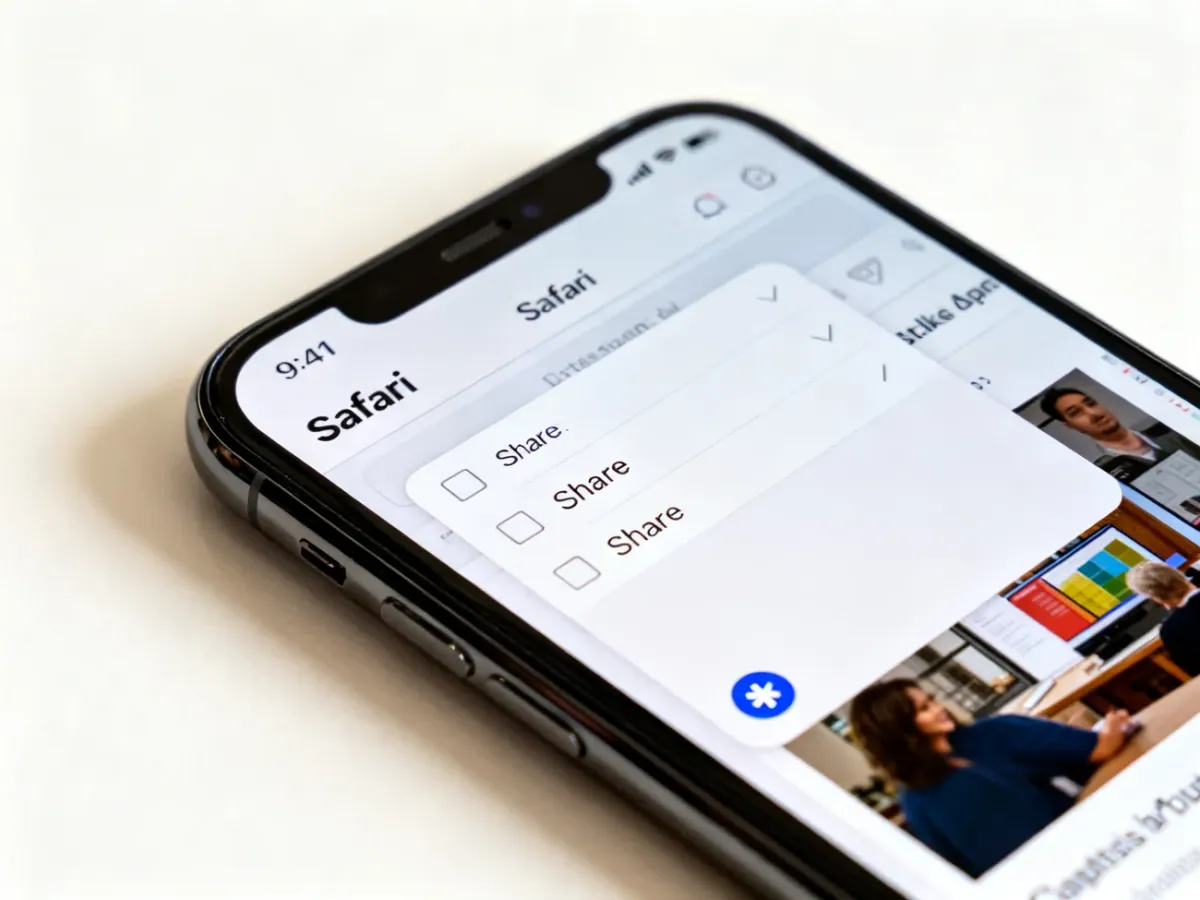
- Przewiń menu udostępniania i wybierz „Do ekranu głównego”.
- Sprawdź nazwę skrótu, a następnie stuknij „Dodaj”.

Ikona strony pojawi się na ekranie głównym iPhone’a. Po jej stuknięciu witryna otworzy się w Safari lub, jeśli obsługuje tryb aplikacji webowej, w widoku przypominającym zwykłą aplikację.
Co zrobić, gdy nie ma opcji „Do ekranu głównego”?
Opcja może być ukryta na dole menu udostępniania. Przewiń listę dostępnych czynności, stuknij „Edytuj czynności”, a następnie znajdź „Do ekranu głównego” i dodaj ją do aktywnych opcji.
Po powrocie do menu udostępniania funkcja powinna być już widoczna. Nie szukaj jej w ustawieniach Safari, ponieważ dodawanie skrótu uruchamia się z poziomu menu udostępniania otwartej strony.