Jak naprawić niedziałający pendrive?
Pendrive może nie działać z powodu błędu sterownika, braku litery dysku albo uszkodzenia systemu plików. Zacznij od zmiany portu USB i sprawdzenia nośnika w Menedżerze urządzeń oraz Zarządzaniu dyskami. Jeśli komputer nie reaguje na podłączenie, nie widzi urządzenia w żadnym z tych miejsc i nie świeci dioda, prawdopodobna jest usterka fizyczna.
Co oznacza konkretny objaw?
| Objaw | Prawdopodobna przyczyna | Działanie |
|---|---|---|
| Brak dźwięku, diody i reakcji systemu | Uszkodzony port, złącze USB, kontroler albo pamięć NAND | Sprawdź inny port i komputer. Jeśli problem pozostaje, rozważ serwis |
| Żółty wykrzyknik przy urządzeniu | Błąd lub uszkodzenie sterownika | Odinstaluj urządzenie albo zaktualizuj sterownik w Menedżerze urządzeń |
| Pendrive widoczny w Zarządzaniu dyskami, ale nie w Eksploratorze | Brak litery dysku albo konflikt liter | Przypisz woluminowi inną, wolną literę |
| Komunikat o formacie lub system plików RAW | Uszkodzony system plików | Nie formatuj nośnika, jeśli są na nim ważne dane. Najpierw rozważ odzyskiwanie |
Podstawowe sprawdzenie pendrive’a
Najpierw ustal, czy problem dotyczy nośnika, czy komputera. Nie używaj huba USB, przedłużacza ani przejściówki, ponieważ mogą powodować niestabilne zasilanie lub połączenie. W komputerze stacjonarnym wybierz port z tyłu obudowy, bezpośrednio podłączony do płyty głównej.
Sprawdź kolejno:
- Podłącz pendrive do innego portu USB, najlepiej tylnego w komputerze stacjonarnym.
- Uruchom ponownie komputer, aby system ponownie załadował sterowniki i usługi USB.
- Podłącz inne urządzenie do tego samego portu, aby sprawdzić, czy gniazdo działa.
- Sprawdź pendrive na innym komputerze, bezpośrednio w porcie USB.
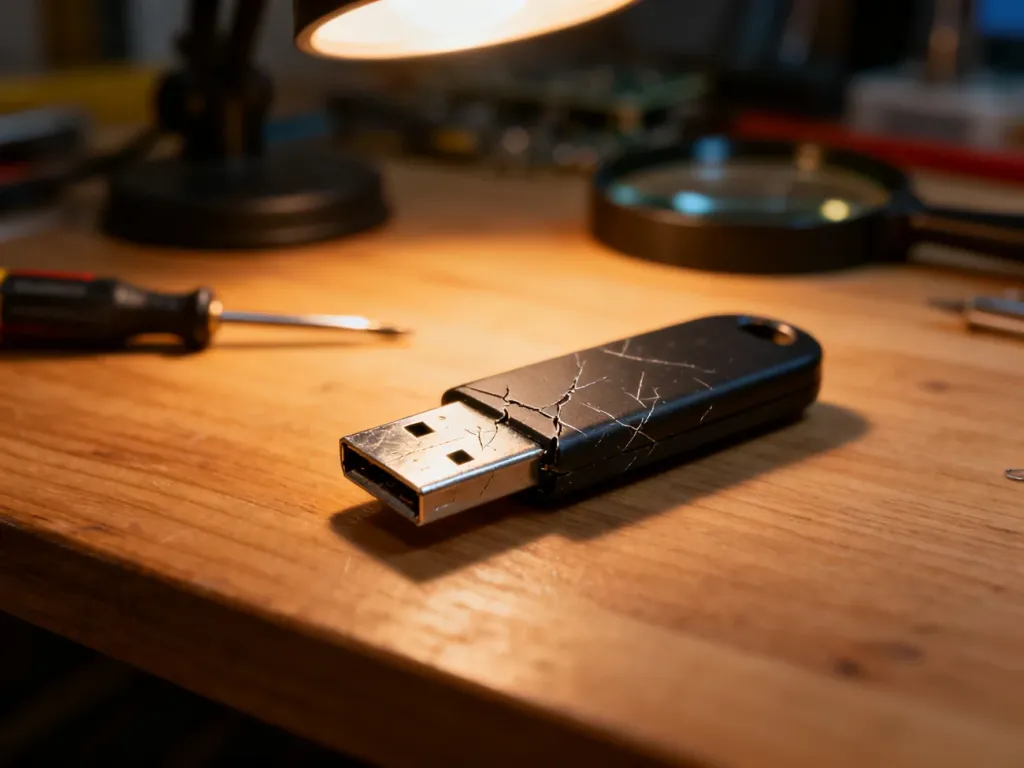
- Obejrzyj wtyk i obudowę pod kątem pęknięć, wygięcia, luzu lub zabrudzeń.
Brak jakiejkolwiek reakcji na kilku sprawnych komputerach jest niepokojącym sygnałem. Jeśli urządzenie nie wydaje dźwięku po podłączeniu, nie świeci i nie pojawia się w narzędziach systemu, kolejne operacje programowe najczęściej nie pomogą.
Naprawa sterownika w Menedżerze urządzeń
Jeżeli Windows reaguje na podłączenie, ale pendrive nie pojawia się w Eksploratorze plików, otwórz Menedżer urządzeń. Kliknij prawym przyciskiem myszy ikonę Start i wybierz tę pozycję. Następnie sprawdź kategorie „Stacje dysków”, „Kontrolery uniwersalnej magistrali szeregowej” oraz „Inne urządzenia”.
Żółty wykrzyknik przy urządzeniu oznacza problem z jego rozpoznaniem lub sterownikiem. Wykonaj te czynności:
- Otwórz właściwości urządzenia oznaczonego błędem.
- W zakładce „Sterownik” wybierz „Aktualizuj sterownik”.
- Jeśli problem nie zniknie, kliknij „Odinstaluj urządzenie”.
- Odłącz pendrive, uruchom ponownie komputer i podłącz nośnik ponownie.
Po ponownym podłączeniu Windows powinien automatycznie wykryć urządzenie i załadować sterownik. Ta metoda nie usuwa plików z pendrive’a.
Zarządzanie dyskami – brak litery lub partycji
Pendrive może być widoczny dla systemu, ale nie pojawiać się w „Ten komputer”. Częstą przyczyną jest brak przypisanej litery dysku. Otwórz „Zarządzanie dyskami”, klikając prawym przyciskiem myszy ikonę Start.
Jeśli widzisz tam pendrive rozpoznawalny po pojemności, ale bez litery, wykonaj następujące kroki:
- Kliknij prawym przyciskiem myszy właściwy wolumin.
- Wybierz „Zmień literę dysku i ścieżki”.
- Kliknij „Zmień” i wybierz wolną literę.
- Zatwierdź wybór i sprawdź pendrive w Eksploratorze plików.
Jeśli pendrive ma status RAW albo system prosi o formatowanie, nie rozpoczynaj formatowania, gdy zapisane dane są ważne. RAW oznacza, że Windows nie rozpoznaje struktury systemu plików, ale nie przesądza jeszcze o całkowitej utracie plików.
Do sprawdzania błędów można użyć narzędzia CHKDSK, ale nie stosuj go pochopnie przy istotnych danych. Polecenie wymaga znajomości właściwej litery dysku:
chkdsk X: /f /r /xZastąp „X” literą pendrive’a. Parametry próbują naprawić błędy systemu plików, odłączyć wolumin i wyszukać uszkodzone sektory. Przy nośniku, który fizycznie się rozpada, każda dodatkowa operacja może zwiększyć ryzyko utraty danych.
Formatowanie i Diskpart – tylko bez ważnych danych
Formatowanie usuwa dane z pendrive’a. Nie wykonuj go, jeśli chcesz odzyskać pliki, nie masz kopii zapasowej albo nie masz pewności, że wybrałeś właściwy nośnik. Dotyczy to także polecenia clean w narzędziu Diskpart, które usuwa informacje o partycjach z wybranego dysku.
Jeżeli pendrive jest pusty lub dane nie mają znaczenia, możesz spróbować odtworzyć jego strukturę w Diskpart. Zachowaj szczególną ostrożność przy identyfikowaniu numeru dysku:
- Uruchom Wiersz polecenia jako administrator i wpisz:
diskpart
list disk- Rozpoznaj pendrive po pojemności, a następnie wybierz jego numer:
select disk XW miejsce „X” wpisz numer pendrive’a, nie numer dysku systemowego.
- Wyczyść informacje o partycjach, utwórz nową partycję i sformatuj ją:
clean
create partition primary
format fs=ntfs quick
assign
exit
Po zakończeniu operacji Windows powinien utworzyć nowy wolumin i przypisać mu literę. Jeśli Diskpart zgłasza błędy zapisu, odczytu albo pojemności, problem może dotyczyć sprzętu, a nie samego systemu plików.
Kiedy przestać próbować?
Domowa naprawa nie ma sensu, gdy pendrive nie jest wykrywany w Menedżerze urządzeń ani w Zarządzaniu dyskami, nie reaguje na kilku komputerach lub ma wyłamane, pęknięte albo luźne złącze USB. Podobne objawy mogą powodować uszkodzony kontroler, przepięcie albo zużyta pamięć NAND.
W takiej sytuacji nie rozbieraj urządzenia i nie próbuj lutowania, jeśli zależy Ci na plikach. Profesjonalne laboratorium może wykorzystać specjalistyczne narzędzia, takie jak PC-3000 Flash, do odczytu kości i rekonstrukcji danych. Samodzielne próby mogą pogorszyć stan nośnika i utrudnić odzyskiwanie.
Gdy pendrive uda się uruchomić, od razu skopiuj ważne pliki w inne miejsce. Na przyszłość korzystaj z opcji „Bezpieczne usuwanie sprzętu” i nie traktuj jednego pendrive’a jako jedynej kopii danych.