
Jak wyłączyć usługi systemowe Windows?
Usługi systemowe Windows działają w tle i obsługują między innymi sprzęt, sieć, aktualizacje oraz zabezpieczenia. Można zmienić ich ustawienia przez services.msc, ale trwałe wyłączenie powinno być ostatecznością. Przed zmianą utwórz punkt przywracania i sprawdź zakładkę „Zależności”, ponieważ jedna usługa może być potrzebna innym funkcjom systemu.
Dlaczego wyłączanie usług Windows może być ryzykowne?
Usługi systemowe to procesy zarządzane przez Service Control Manager, którego proces ma nazwę services.exe. Uruchamiają się niezależnie od aplikacji użytkownika i mogą działać także po wylogowaniu. Odpowiadają za obsługę sprzętu, połączeń sieciowych, aktualizacji, logowania zdarzeń oraz wielu funkcji bezpieczeństwa.
Wyłączenie usługi bez sprawdzenia jej roli może spowodować błędy, utratę dostępu do określonej funkcji albo niestabilność systemu. Współczesny Windows jest też skonfigurowany tak, aby uruchamiać wiele usług dopiero wtedy, gdy są potrzebne. Dlatego zysk wydajności po ich masowym wyłączeniu zwykle jest niewielki, a ryzyko problemów pozostaje realne.
Co sprawdzić przed zmianą ustawień?
Przed otwarciem właściwości usługi przygotuj system tak, aby można było łatwo cofnąć zmianę:
- Utwórz punkt przywracania systemu i upewnij się, że pamiętasz, jak go wykorzystać w razie problemów.
- Sprawdź zakładkę „Zależności”, ponieważ inne usługi mogą wymagać działania tej, którą chcesz zmienić.
- Ustal, jaką funkcję zapewnia usługa i czy korzystasz z niej na tym komputerze.
- Nie zmieniaj ustawień usług związanych z bezpieczeństwem, aktualizacjami, Plug and Play, siecią lub logowaniem, jeśli nie znasz skutków.
Przykładowo Windows Update odpowiada za dostarczanie aktualizacji i poprawek zabezpieczeń, a Plug and Play pomaga systemowi wykrywać oraz obsługiwać urządzenia. Ich wyłączenie może ograniczyć ochronę komputera albo uniemożliwić prawidłową pracę sprzętu.
Jak wyłączyć usługę systemową przez services.msc?
Do zmiany ustawień użyj wbudowanej konsoli zarządzania usługami. Nie musisz edytować Rejestru Systemowego ani korzystać z poleceń administracyjnych.
- Naciśnij Win + R, aby otworzyć okno „Uruchamianie”.
- Wpisz services.msc i naciśnij Enter.
- Na liście znajdź usługę, którą chcesz przeanalizować, a następnie kliknij ją dwukrotnie.
- Na karcie „Ogólne” odczytaj nazwę usługi, jej opis i bieżący stan.
- Otwórz kartę „Zależności” i sprawdź, jakie elementy wymagają tej usługi oraz od czego sama zależy.
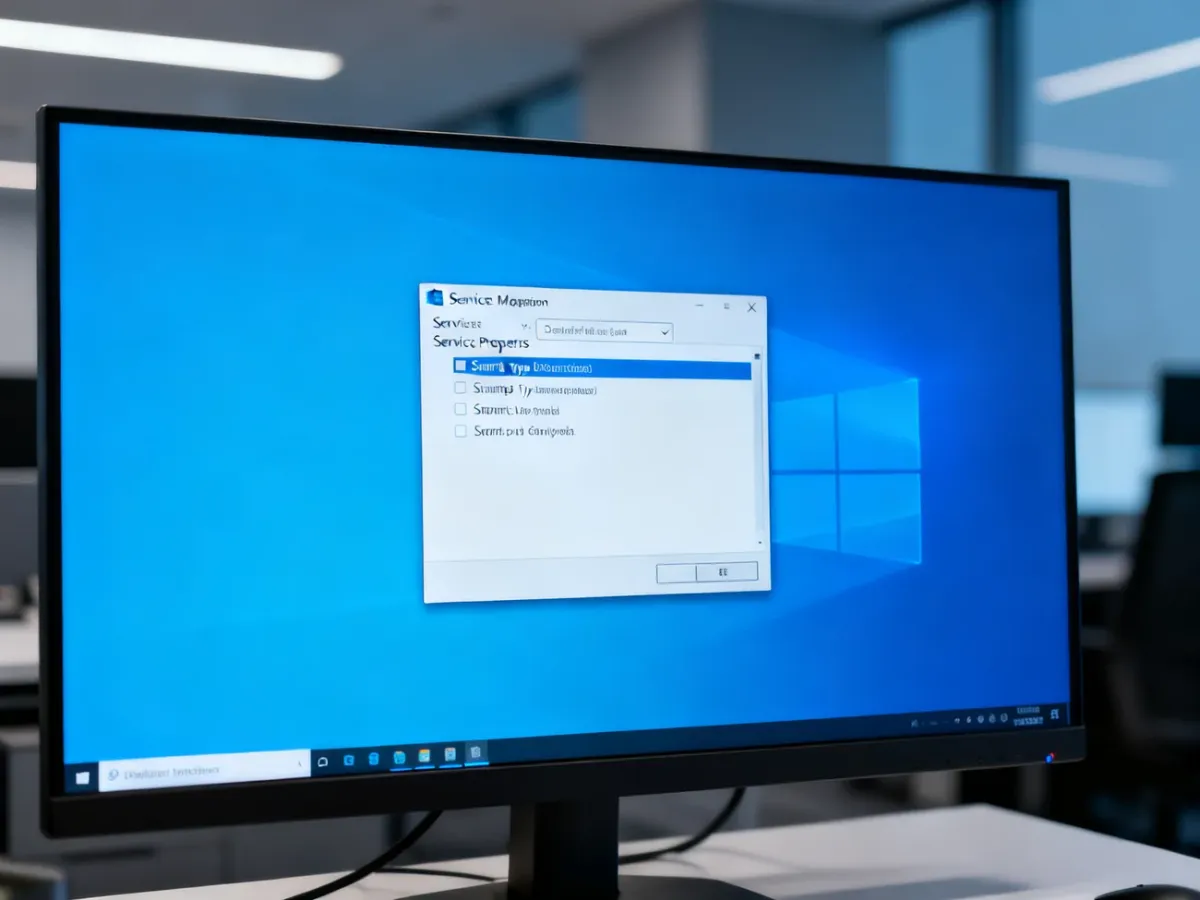
- W polu „Typ uruchomienia” wybierz „Ręczny”, jeśli chcesz ograniczyć automatyczne uruchamianie bez całkowitego blokowania usługi.
- Kliknij „Zastosuj”, a następnie „OK”. Jeżeli usługa już działa, możesz zatrzymać ją przyciskiem „Zatrzymaj”, ale rób to dopiero po sprawdzeniu zależności.
Tryb „Ręczny” jest zwykle bezpieczniejszy niż „Wyłączony”. System lub konkretna funkcja może uruchomić usługę na żądanie, kiedy będzie potrzebna. Tryb „Wyłączony” blokuje takie uruchomienie i może sprawić, że późniejsza próba skorzystania z zależnej funkcji zakończy się błędem.
Typy uruchamiania usług – czym się różnią?
Właściwości usługi pozwalają wybrać sposób jej uruchamiania. Znaczenie tych opcji jest następujące:
| Typ | Opis | Zalecenie |
|---|---|---|
| Automatyczny | Usługa uruchamia się razem z systemem. | Pozostaw, gdy funkcja jest potrzebna podczas startu Windows. |
| Ręczny | Usługa nie musi startować wraz z systemem, ale może zostać uruchomiona na żądanie. | Najczęściej wybieraj ten tryb podczas testów. |
| Wyłączony | System nie może uruchomić usługi, dopóki ponownie nie zmienisz ustawienia. | Stosuj tylko wtedy, gdy znasz rolę usługi i jej zależności. |
Niektóre usługi mogą po aktualizacji, zmianie funkcji systemu albo działaniu oprogramowania pomocniczego wrócić do innego trybu uruchamiania. Nie oznacza to automatycznie awarii. Najpierw sprawdź, jaki składnik zmienił konfigurację i czy usługa jest wymagana przez aktywną funkcję.
Jak sprawdzić zależności usługi?
Zakładka „Zależności” jest najważniejszym zabezpieczeniem przed przypadkową awarią. Pokazuje dwie informacje: usługi wymagane przez wybraną usługę oraz usługi, które same potrzebują jej działania.
Jeżeli na liście znajdują się inne elementy systemu, nie ustawiaj od razu trybu „Wyłączony”. Zatrzymanie usługi bazowej może spowodować, że przestaną działać funkcje wymienione w dolnej części okna. Szczególną ostrożność zachowaj przy usługach obsługujących sieć, urządzenia, aktualizacje i zabezpieczenia.
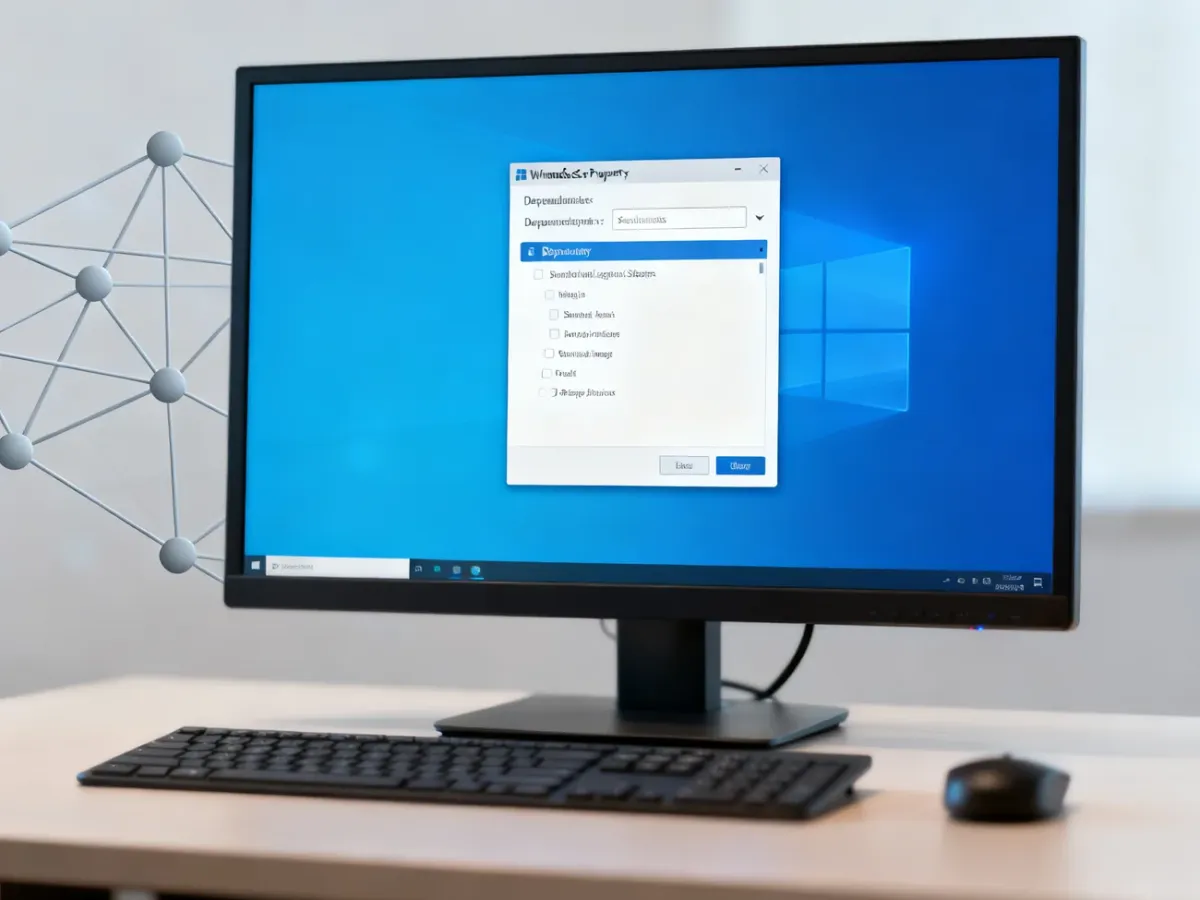
Gdy nie rozumiesz nazwy zależnej usługi, pozostaw ustawienie bez zmian i sprawdź dokumentację Microsoft albo opis funkcji systemu. Sama nazwa wyświetlana w konsoli nie zawsze wystarcza do oceny znaczenia usługi. W zaawansowanej diagnostyce można też użyć narzędzia Msconfig.exe, ale służy ono przede wszystkim do tymczasowego izolowania problemów z uruchamianiem, a nie do trwałego zarządzania konfiguracją usług.
Jeżeli po zmianie komputer zaczyna działać nieprawidłowo, przywróć poprzedni typ uruchamiania. Gdy system nie uruchamia się poprawnie albo pojawiają się błędy krytyczne, skorzystaj z wcześniej utworzonego punktu przywracania lub poproś o pomoc administratora.
Czy warto wyłączać usługi systemowe?
Jeśli komputer działa poprawnie, lepiej nie zmieniać konfiguracji usług bez konkretnego powodu. Przy rozwiązywaniu problemu testuj jedną zmianę naraz, wybieraj „Ręczny” zamiast „Wyłączony” i zawsze sprawdzaj zależności. W nowoczesnym Windows potencjalny zysk wydajności rzadko uzasadnia ryzyko utraty funkcji lub stabilności systemu.