
Jak sprawdzić wersję Windows? Proste sposoby dla każdego
Najszybciej sprawdzisz wersję Windows za pomocą komendy winver. Naciśnij Win + R, wpisz „winver” i zatwierdź klawiszem Enter. Jeśli potrzebujesz także informacji o edycji systemu, na przykład Home lub Pro, oraz architekturze 32-bitowej lub 64-bitowej, otwórz Ustawienia → System → Informacje.
Jak sprawdzić wersję Windows za pomocą komendy winver?
Komenda winver działa w Windows 10, Windows 11 oraz wcześniejszych wersjach systemu. Otwiera niewielkie okno z nazwą systemu, jego wersją i numerem kompilacji.
Wykonaj następujące kroki:
- Naciśnij jednocześnie klawisze Windows + R.
- W polu „Otwórz” wpisz winver.
- Naciśnij klawisz Enter albo kliknij „OK”.
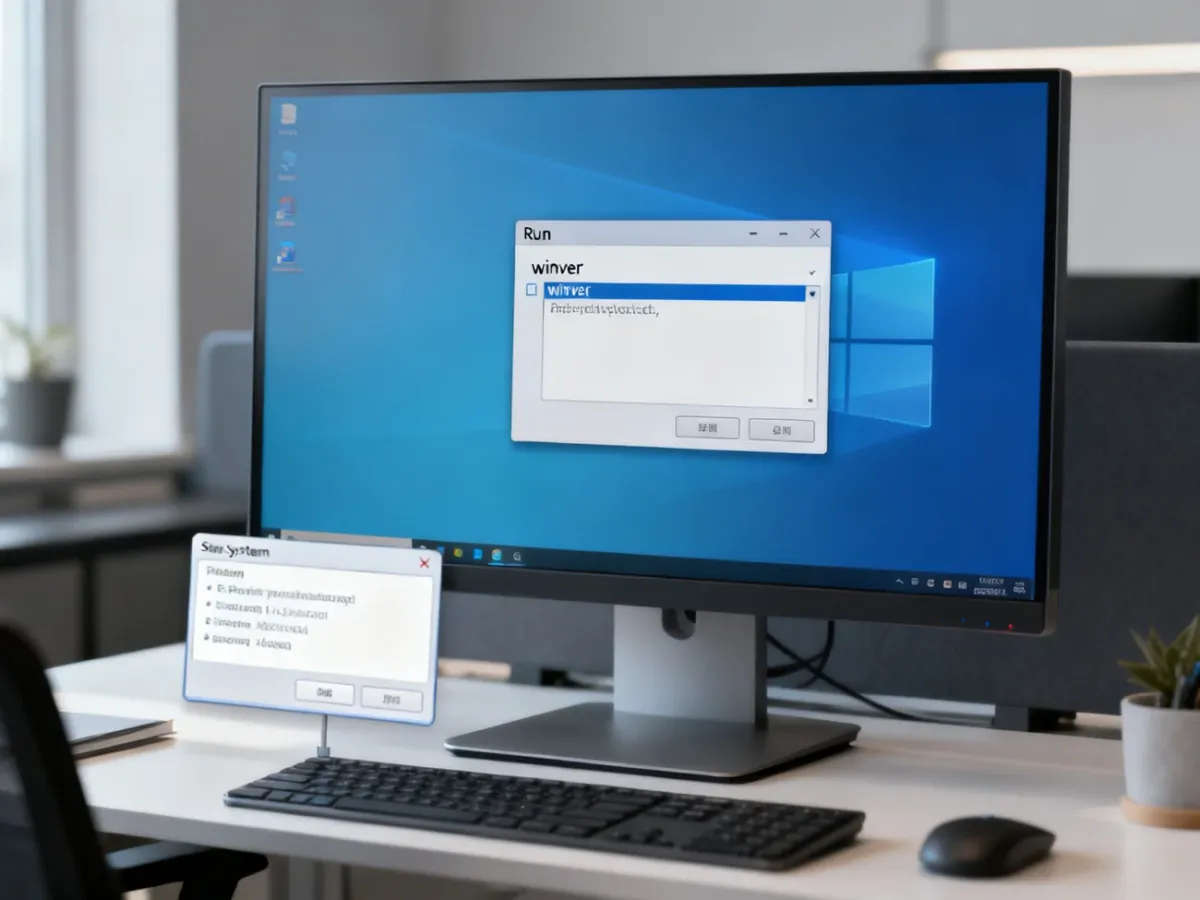
W oknie „Informacje o systemie Windows” znajdziesz między innymi numer wersji oraz kompilację. To najszybsza metoda, gdy chcesz tylko ustalić, z jakiego wydania systemu korzysta komputer.
Jak sprawdzić edycję i typ systemu w Ustawieniach?
Ustawienia pokazują więcej danych niż komenda winver. Ta ścieżka jest dostępna zarówno w Windows 10, jak i w Windows 11, choć wygląd poszczególnych ekranów może się nieznacznie różnić.
Postępuj według instrukcji:
- Kliknij przycisk Start i wybierz Ustawienia.
- Otwórz sekcję System.
- Przewiń listę i kliknij Informacje.
- W sekcji Specyfikacje systemu Windows odczytaj edycję oraz wersję systemu.
- W sekcji Specyfikacje urządzenia znajdź pozycję „Typ systemu”, aby sprawdzić architekturę 32-bitową lub 64-bitową.
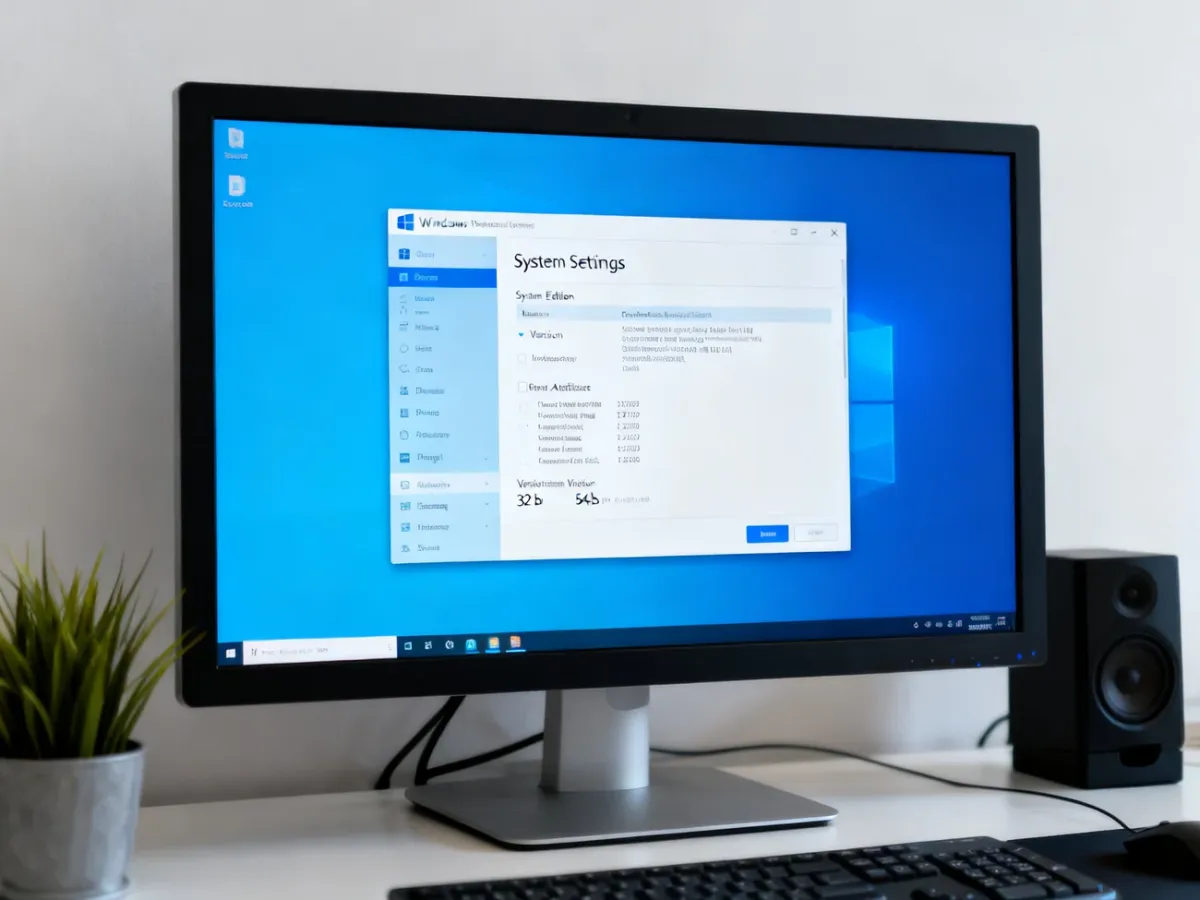
W polu edycji może pojawić się na przykład Windows Home, Windows Pro albo Windows Home Single Language. Numer wydania, taki jak 22H2, znajduje się przy pozycji „Wersja”. Typ systemu informuje natomiast, czy zainstalowany Windows jest 32-bitowy, czy 64-bitowy.
Wersja, edycja i architektura Windows – czym się różnią?
Te określenia opisują różne cechy systemu, dlatego nie należy używać ich zamiennie:
- Edycja – wariant systemu, na przykład Home lub Pro, który wpływa na dostępne funkcje i sposób licencjonowania.
- Wersja – wydanie systemu oznaczone numerem, na przykład 22H2. Pomaga ustalić, jak aktualny jest system.
- Architektura – typ systemu, czyli 32-bit lub 64-bit. Określa sposób przetwarzania danych oraz zakres obsługiwanej pamięci RAM.
Jeśli sprawdzasz zgodność programu albo przygotowujesz aktualizację, zwykle potrzebujesz wszystkich trzech informacji. Do szybkiego sprawdzenia wydania wystarczy winver, natomiast pełne dane znajdziesz w sekcji „Informacje” w Ustawieniach.