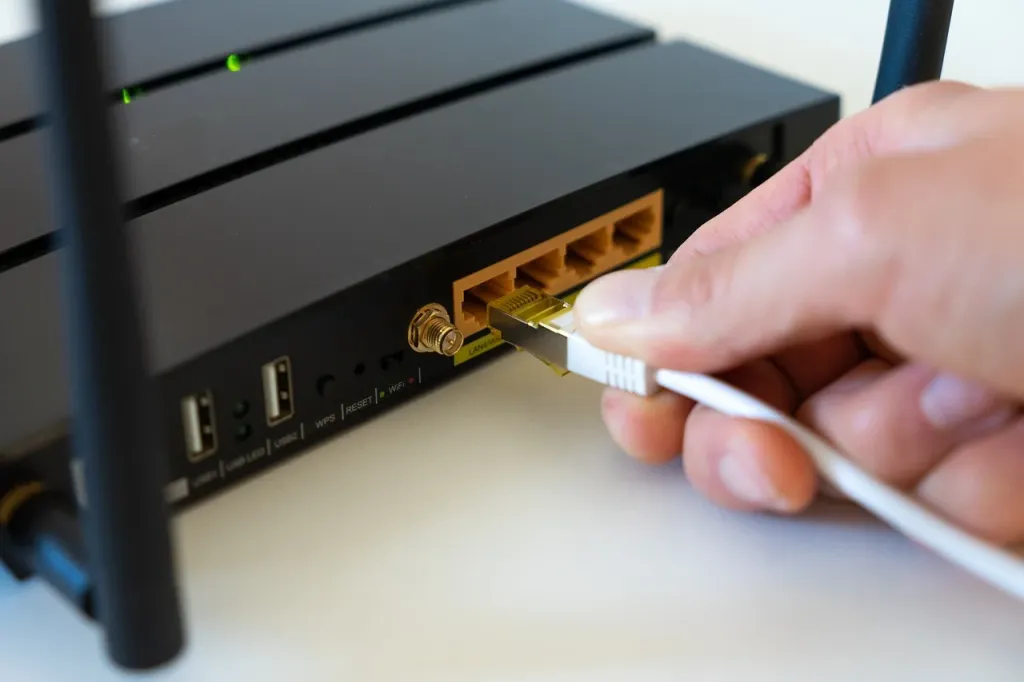
Jak zresetować router do ustawień fabrycznych?
Większość problemów z internetem rozwiązuje zwykły restart routera, czyli miękki reset. Nie usuwa on zapisanych ustawień. Twardy reset przywraca urządzenie do ustawień fabrycznych, dlatego skasuje między innymi nazwę i hasło Wi-Fi oraz może wymagać ponownego wpisania parametrów dostawcy internetu.
Restart czy reset fabryczny – którą metodę wybrać?
Miękki reset jest bezpiecznym ponownym uruchomieniem urządzenia. Zacznij od niego, gdy internet działa wolno, połączenie się zrywa albo router przestał poprawnie obsługiwać Wi-Fi. Twardy reset stosuj dopiero wtedy, gdy restart nie pomaga, konfiguracja jest błędna lub nie pamiętasz hasła do panelu administracyjnego.
| Metoda | Usuwanie ustawień | Kiedy stosować? |
|---|---|---|
| Restart, czyli miękki reset | Nie usuwa konfiguracji, nazwy sieci ani hasła Wi-Fi. | Przy chwilowych problemach z internetem, niestabilnym połączeniu lub spowolnieniu działania routera. |
| Reset fabryczny, czyli twardy reset | Usuwa bieżące ustawienia i przywraca wartości początkowe. | Gdy restart nie pomaga, konfiguracja uniemożliwia połączenie albo nie pamiętasz hasła do routera. |
Jak zrestartować router?
To najbezpieczniejsza metoda, ponieważ nie zmienia konfiguracji urządzenia. Do wykonania miękkiego resetu potrzebujesz tylko dostępu do zasilania:
- Wyłącz router przyciskiem zasilania, jeśli dany model go ma. W przeciwnym razie wyjmij zasilacz z gniazdka.
- Odczekaj około 30 sekund, aby urządzenie całkowicie się wyłączyło.
- Podłącz zasilacz ponownie albo włącz router przyciskiem Power.
- Poczekaj, aż diody zasilania i połączenia ustabilizują się, a urządzenie ponownie połączy się z internetem.
Po restarcie nazwa sieci, hasło Wi-Fi i pozostałe ustawienia powinny pozostać bez zmian. Jeśli problem wynikał z chwilowego błędu działania urządzenia, połączenie zostanie przywrócone bez dodatkowej konfiguracji.
Jak przywrócić router do ustawień fabrycznych?
Twardy reset usuwa bieżącą konfigurację routera. Wykonaj go, gdy zwykły restart nie przyniósł poprawy, błędne ustawienia blokują dostęp do sieci albo utraciłeś hasło do panelu administracyjnego. W takiej sytuacji reset fabryczny jest zwykle jedynym sposobem odzyskania dostępu do konfiguracji.
Uwaga: po twardym resecie znikną między innymi nazwa sieci Wi-Fi, hasło bezprzewodowe i ustawienia połączenia z internetem. Przygotuj wcześniej dane otrzymane od dostawcy, jeśli połączenie wymaga loginu, hasła lub innych parametrów. Po zakończeniu resetu nie wyłączaj urządzenia podczas ponownego uruchamiania.
Przycisk Reset znajduje się zwykle na obudowie, często w małym zagłębieniu. Do jego naciśnięcia może być potrzebny cienki, tępy przedmiot. Procedura wygląda następująco:
- Włącz router i znajdź przycisk oznaczony jako Reset lub WPS/Reset.
- Naciśnij przycisk cienkim przedmiotem i przytrzymaj go przez czas wskazany w instrukcji urządzenia. W wielu modelach trwa to od 5 do 30 sekund.
- Puść przycisk, gdy diody zaczną migać albo router rozpocznie ponowne uruchamianie.
- Poczekaj, aż urządzenie zakończy reset i uruchomi się ponownie. Nie odłączaj go wtedy od zasilania.
- Po ponownym uruchomieniu skonfiguruj sieć Wi-Fi, ustaw nowe hasło i wprowadź wymagane parametry połączenia z internetem.
Dokładny czas przytrzymania przycisku zależy od modelu. Jeśli router nadal działa i masz dostęp do Panelu administracyjnego, niektóre urządzenia pozwalają również uruchomić reset fabryczny z poziomu interfejsu konfiguracji. Wymaga to jednak znajomości adresu panelu, nazwy użytkownika i hasła.
Co zrobić, jeśli reset nie pomógł?
Jeśli po restarcie lub ponownej konfiguracji internet nadal nie działa, sprawdź podstawowe elementy połączenia:
- Upewnij się, że przewód zasilający oraz kabel doprowadzający internet są prawidłowo podłączone.
- Sprawdź, czy diody na obudowie routera sygnalizują zasilanie i połączenie z siecią.
- Zweryfikuj w panelu administracyjnym, czy ustawienia połączenia odpowiadają wymaganiom dostawcy internetu.
- Skontaktuj się z dostawcą, jeśli występuje awaria po jego stronie albo po resecie fabrycznym nie masz danych potrzebnych do konfiguracji.