Co to wirtualne pulpity i jak z nich korzystać?
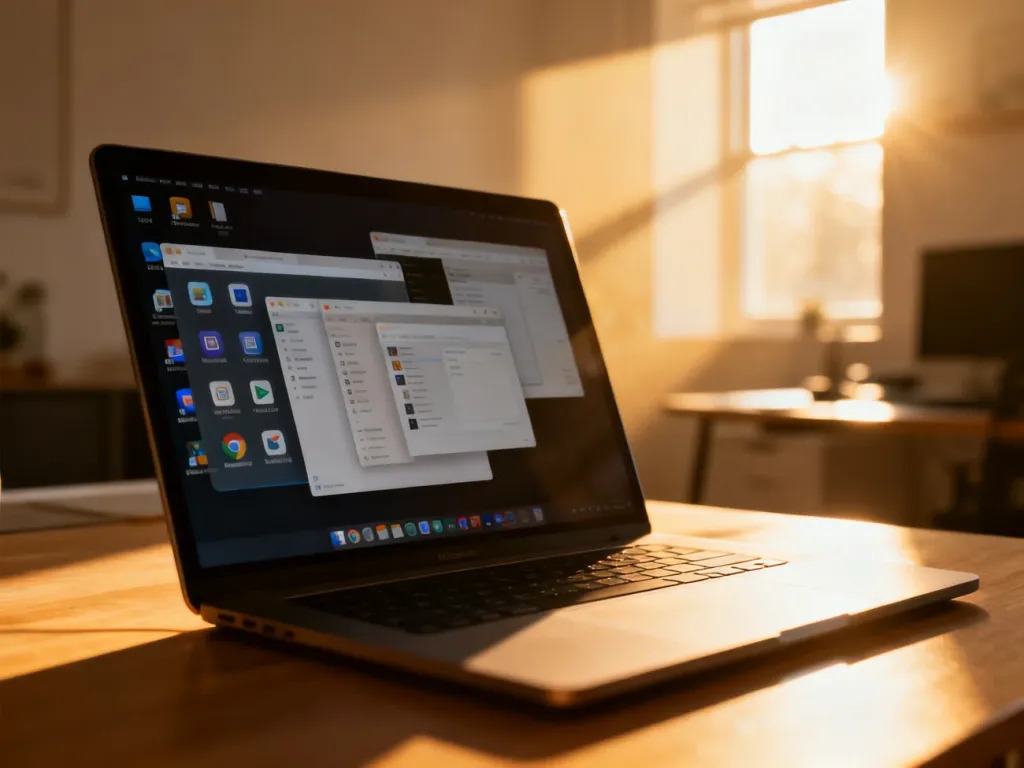
Wirtualne pulpity to dodatkowe przestrzenie robocze w systemie Windows, które pozwalają porządkować otwarte aplikacje na jednym monitorze. Działają podobnie jak kilka ekranów, ale bez podłączania dodatkowego sprzętu. Możesz utworzyć osobny pulpit do pracy, nauki, komunikacji albo prywatnych zadań.
Co to są wirtualne pulpity?
Każdy wirtualny pulpit może zawierać własny zestaw otwartych okien. Przykładowo na jednym umieścisz edytor tekstu i przeglądarkę potrzebne do pracy, a na drugim komunikator, odtwarzacz muzyki lub prywatną pocztę. Przełączanie między tymi przestrzeniami nie zamyka aplikacji, tylko zmienia zestaw okien widocznych na ekranie.
Do zarządzania pulpitami służy Widok zadań. Możesz otworzyć go przyciskiem na pasku zadań albo skrótem Windows + Tab. To właśnie tam utworzysz nowy pulpit, zmienisz jego kolejność i przeniesiesz między nimi otwarte okna.
Dlaczego warto z nich korzystać?
Wirtualne pulpity pomagają przede wszystkim wtedy, gdy pracujesz z wieloma aplikacjami lub przełączasz się między różnymi rodzajami zadań. Najważniejsze korzyści to:
- Lepsza organizacja – możesz grupować aplikacje według projektu, rodzaju zadania albo sfery pracy.
- Mniejszy bałagan – na aktywnym pulpicie widzisz tylko przypisane do niego okna, więc łatwiej znaleźć potrzebny program.
- Szybsze przełączanie kontekstu – osobny pulpit do pracy i prywatnych czynności ogranicza ciągłe przeszukiwanie wielu okien.
- Wygodniejsza praca na jednym monitorze – kilka przestrzeni roboczych częściowo zastępuje układ z dodatkowymi ekranami.
Jak zarządzać wirtualnymi pulpitami?
Nowy pulpit utworzysz w Widoku zadań. Naciśnij Windows + Tab, a następnie wybierz opcję dodania pulpitu. Możesz też użyć skrótu Ctrl + Windows + D, który od razu tworzy nową przestrzeń i przenosi Cię na nią.
Najważniejsze skróty klawiszowe przedstawia tabela:
| Skrót klawiszowy | Działanie |
|---|---|
| Windows + Tab | Otwiera Widok zadań i pokazuje dostępne pulpity oraz okna. |
| Ctrl + Windows + D | Tworzy nowy wirtualny pulpit. |
| Ctrl + Windows + strzałka w lewo lub w prawo | Przełącza na sąsiedni pulpit. |
| Ctrl + Windows + F4 | Zamyka aktywny wirtualny pulpit. |
Okno przeniesiesz na inny pulpit przez Widok zadań. Otwórz go skrótem Windows + Tab, kliknij wybrane okno prawym przyciskiem myszy i wybierz opcję przeniesienia na wskazany pulpit. W Windows 11 możesz także przeciągnąć miniaturę okna do wybranej przestrzeni.
Zamknięcie pulpitu nie powinno być mylone z zamknięciem uruchomionych programów. Gdy zamkniesz dodatkowy pulpit, Windows przenosi jego otwarte okna na inny pulpit, zamiast je wyłączać. Skrót Ctrl + Windows + F4 warto stosować świadomie, ponieważ łatwo nacisnąć go przypadkowo podczas pracy.
Czym różnią się wirtualne pulpity w Windows 10 i 11?
Podstawowa zasada działania jest w obu wersjach bardzo podobna. Różnice dotyczą głównie wyglądu Widoku zadań i dostępnych opcji personalizacji:
- Windows 10 udostępnia pulpity z poziomu Widoku zadań, otwieranego przyciskiem lub skrótem Windows + Tab.
- Windows 11 pokazuje przełącznik pulpitów na dole Widoku zadań, dzięki czemu jest on łatwiej dostępny.
- Windows 11 pozwala z poziomu menu kontekstowego zmienić nazwę pulpitu oraz przypisać mu inną tapetę.
- Windows 11 nie zawiera Osi czasu znanej z wcześniejszego Widoku zadań w Windows 10.
W praktyce te zmiany nie wpływają na podstawowe skróty. W obu systemach możesz tworzyć pulpity, przełączać się między nimi, przenosić okna i zamykać niepotrzebne przestrzenie robocze.