Jak wykonać bezobsługową instalację Windows z pendrive?
Bezobsługowa instalacja Windows z pendrive’a opiera się na pliku odpowiedzi autounattend.xml. Umieszczony w katalogu głównym nośnika USB automatyzuje wybrane etapy instalatora, między innymi język, partycjonowanie dysku i konfigurację konta podczas OOBE.
Czym jest instalacja bezobsługowa?
Plik autounattend.xml zawiera instrukcje odczytywane przez Instalatora Windows. Dzięki niemu nie trzeba ręcznie przechodzić przez wszystkie ekrany konfiguracji. Rozwiązanie jest używane głównie przez administratorów i zaawansowanych użytkowników, ponieważ nawet drobny błąd w składni XML może zatrzymać automatyzację.
Najważniejsze zastosowanie pliku to konfiguracja fazy OOBE, czyli Out Of Box Experience. Można w niej ustawić między innymi region, układ klawiatury, nazwę komputera i konto użytkownika. Instalator może też automatycznie przygotować partycje, ale ta funkcja wymaga szczególnej ostrożności, ponieważ błędna konfiguracja może usunąć dane z niewłaściwego dysku.
Jak przygotować pendrive z plikiem odpowiedzi?
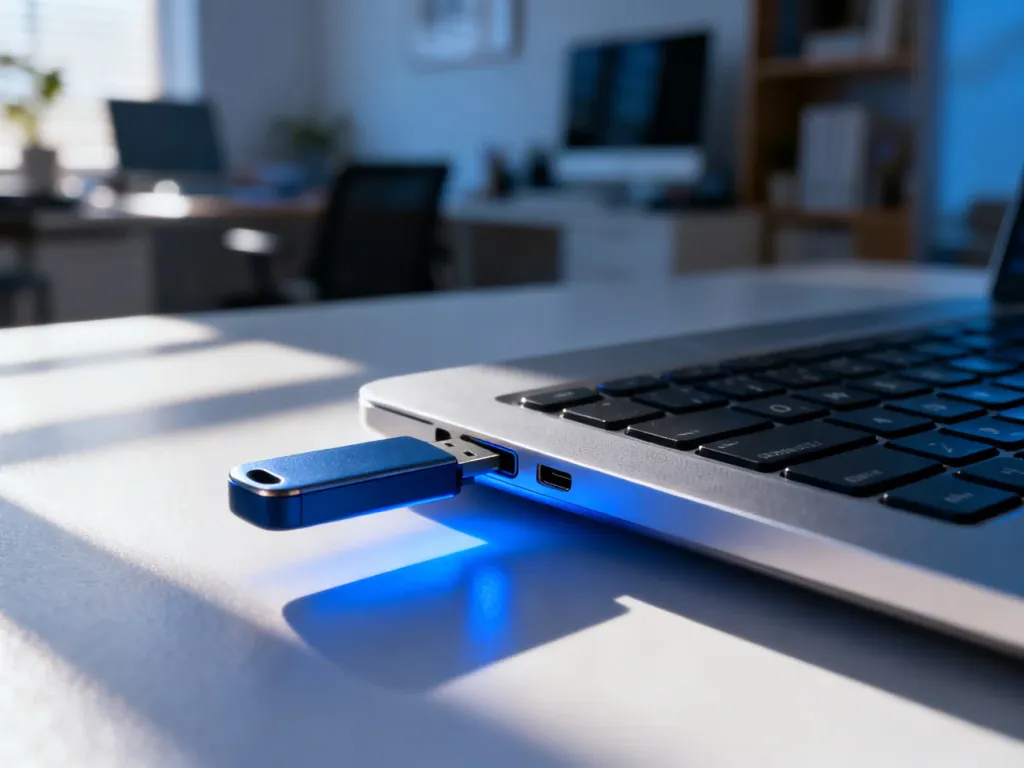
Najpierw utwórz standardowy nośnik instalacyjny Windows za pomocą oficjalnego Media Creation Tool albo przygotuj pendrive z oficjalnego obrazu ISO. Nie używaj zmodyfikowanych obrazów pobranych z nieznanych stron.
Po przygotowaniu nośnika wykonaj następujące czynności:
- Przygotuj plik tekstowy i zapisz go dokładnie pod nazwą
autounattend.xml. - Włącz wyświetlanie rozszerzeń nazw plików w Eksploratorze Windows, aby upewnić się, że plik nie został zapisany jako
autounattend.xml.txt. - Podłącz bootowalny pendrive i otwórz jego katalog główny, czyli lokalizację zawierającą między innymi pliki instalatora.
- Skopiuj plik
autounattend.xmlbezpośrednio do tego katalogu, a nie do folderusourcesani innego podkatalogu. - Bezpiecznie odłącz nośnik i uruchom komputer z USB.
Nazwa pliku i jego lokalizacja mają znaczenie. Instalator wyszukuje plik odpowiedzi na nośniku startowym. Umieszczenie go w podfolderze albo pozostawienie podwójnego rozszerzenia sprawi, że konfiguracja nie zostanie zastosowana.
Jak zbudować plik autounattend.xml?
Plik odpowiedzi składa się z ustawień przypisanych do przejść instalatora. Sekcja specialize służy do konfiguracji systemu po skopiowaniu plików, natomiast oobeSystem obejmuje pierwsze uruchomienie i tworzenie konta.
Poniższy przykład pokazuje podstawową strukturę. Przed użyciem należy dopasować ją do wersji Windows, trybu uruchamiania UEFI oraz układu dysków. Elementy partycjonowania są celowo pominięte, jeśli nie masz pewności, który dysk ma zostać wyczyszczony.
<?xml version="1.0" encoding="utf-8"?>
<unattend xmlns="urn:schemas-microsoft-com:unattend">

  <settings pass="windowsPE">
    <component name="Microsoft-Windows-International-Core-WinPE"
      processorArchitecture="amd64"
      publicKeyToken="31bf3856ad364e35"
      language="neutral"
      versionScope="nonSxS">
      <SetupUILanguage>
        <UILanguage>pl-PL</UILanguage>
      </SetupUILanguage>
      <InputLocale>pl-PL</InputLocale>
      <SystemLocale>pl-PL</SystemLocale>
      <UILanguage>pl-PL</UILanguage>
      <UserLocale>pl-PL</UserLocale>
    </component>
  </settings>

  <settings pass="specialize">
    <component name="Microsoft-Windows-Shell-Setup"
      processorArchitecture="amd64"
      publicKeyToken="31bf3856ad364e35"
      language="neutral"
      versionScope="nonSxS">
      <ComputerName>PC-01</ComputerName>
    </component>
  </settings>

  <settings pass="oobeSystem">
    <component name="Microsoft-Windows-International-Core"
      processorArchitecture="amd64"
      publicKeyToken="31bf3856ad364e35"
      language="neutral"
      versionScope="nonSxS">
      <InputLocale>pl-PL</InputLocale>
      <SystemLocale>pl-PL</SystemLocale>
      <UILanguage>pl-PL</UILanguage>
      <UserLocale>pl-PL</UserLocale>
    </component>

    <component name="Microsoft-Windows-Shell-Setup"
      processorArchitecture="amd64"
      publicKeyToken="31bf3856ad364e35"
      language="neutral"
      versionScope="nonSxS">
      <OOBE>
        <HideEULAPage>true</HideEULAPage>
        <HideOnlineAccountScreens>true</HideOnlineAccountScreens>
        <HideWirelessSetupInOOBE>true</HideWirelessSetupInOOBE>
        <ProtectYourPC>1</ProtectYourPC>
      </OOBE>
    </component>
  </settings>

</unattend>
Tworzenie konta lokalnego wymaga dodania odpowiedniego komponentu do sekcji oobeSystem. Hasło zapisane w pliku odpowiedzi nie powinno być traktowane jako bezpieczne, ponieważ plik znajduje się na łatwo dostępnym nośniku. Po instalacji zmień hasło lub usuń plik z pendrive’a.
Wersja Home może wymuszać użycie konta Microsoft podczas OOBE, a dostępne ustawienia zmieniają się między wydaniami Windows 11. Wersja Pro oferuje szersze możliwości konfiguracji konta lokalnego. Nie zakładaj, że ten sam plik zachowa się identycznie w każdej kompilacji. Składnię najlepiej sprawdzać w dokumentacji Windows ADK.
Jeśli ręczne pisanie XML jest zbyt podatne na błędy, użyj Windows Configuration Designer. Narzędzie prowadzi przez tworzenie pakietu aprowizacyjnego i pozwala przygotować konfigurację bez wpisywania wszystkich elementów ręcznie.
Plik odpowiedzi czy obejście OOBE?
Ręczne polecenie OOBE\BYPASSNRO może pomóc przejść przez ekran wymagający połączenia z internetem, ale nie zastępuje pliku odpowiedzi. Jest doraźnym obejściem wykonywanym podczas instalacji.
| Metoda | Poziom trudności | Zakres automatyzacji | Zastosowanie |
|---|---|---|---|
autounattend.xml |
Wyższy | Język, OOBE, konta, ustawienia i wybrane operacje na dysku | Powtarzalne wdrożenia i instalacje bez obsługi |
OOBE\BYPASSNRO |
Niski | Tylko obejście wybranego etapu konfiguracji sieci | Jednorazowa instalacja konta lokalnego |
| Konfiguracja ręczna | Najniższy | Brak automatyzacji | Testowanie ustawień i sytuacje awaryjne |
Najczęstsze błędy
Jeżeli instalator działa normalnie zamiast korzystać z ustawień, sprawdź te elementy:
- Nieprawidłowa nazwa – plik musi nazywać się dokładnie
autounattend.xml, bez rozszerzenia.txt. - Zła lokalizacja – plik powinien znajdować się w katalogu głównym pendrive’a.
- Błąd składni XML – brak zamkniętego znacznika albo nieprawidłowy atrybut może unieważnić konfigurację.
- Niezgodna architektura – komponenty dla
amd64nie powinny być bez sprawdzenia używane w obrazie ARM64. - Ryzykowne partycjonowanie – automatyczne usuwanie partycji może skasować dane z wybranego dysku.
Najbezpieczniej najpierw przetestować plik na maszynie wirtualnej lub zapasowym komputerze. Jeśli XML zatrzymuje instalator, usuń plik z pendrive’a i wykonaj standardową instalację, a następnie popraw konfigurację na podstawie logów instalatora.
Bezobsługowa instalacja Windows z pendrive’a wymaga przede wszystkim poprawnego pliku autounattend.xml, jego dokładnej nazwy i umieszczenia w katalogu głównym nośnika. Do pojedynczej instalacji wystarczy prostsze obejście OOBE, lecz przy wielu komputerach plik odpowiedzi daje znacznie większą kontrolę i powtarzalność.