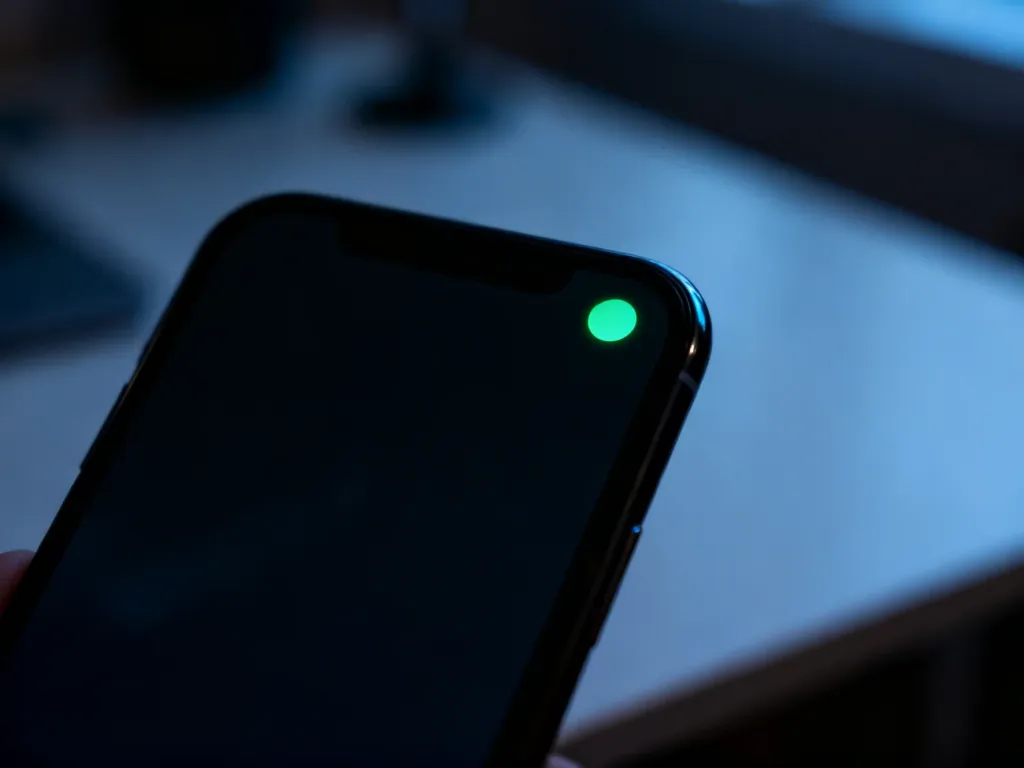
Zielona kropka na ekranie telefonu – jak ją wyłączyć?
Zielona kropka na ekranie telefonu to wskaźnik prywatności, a nie usterka. Nie można wyłączyć samej kropki, ponieważ system pokazuje w ten sposób, że aplikacja korzysta z kamery lub mikrofonu. Możesz jednak sprawdzić, która aplikacja ją wywołuje, i odebrać jej uprawnienia.
Co oznacza zielona kropka?
Wskaźnik prywatności, znany też jako Privacy Indicator, informuje o aktywnym dostępie do elementów telefonu. Na iPhonie zielona kropka oznacza użycie kamery albo kamery i mikrofonu jednocześnie. W Androidzie sygnalizuje aktywność kamery lub mikrofonu, a szczegóły zależą od wersji systemu i nakładki producenta.
Kropka pojawia się prawidłowo podczas robienia zdjęcia, nagrywania filmu, wideorozmowy lub korzystania z aplikacji, która potrzebuje obrazu i dźwięku. Sam wskaźnik jest zabezpieczeniem. Próba jego wyłączenia nie jest właściwym rozwiązaniem, ponieważ pozbawiłaby Cię informacji o aktywności aplikacji.
Zielona i pomarańczowa kropka – czym się różnią?
Kolor wskaźnika podpowiada, który komponent telefonu może być używany:
| Kolor | Co oznacza | Typowa sytuacja |
|---|---|---|
| Zielona kropka | Kamera albo kamera i mikrofon są używane przez aplikację | Zdjęcie, nagrywanie filmu lub wideorozmowa |
| Pomarańczowa kropka | Używany jest wyłącznie mikrofon | Rozmowa telefoniczna, nagrywanie notatki głosowej lub dyktowanie |
| Wskaźnik widoczny bez powodu | Aplikacja może działać w tle i korzystać z przyznanego uprawnienia | Telefon leży bezczynnie, a żadna funkcja multimedialna nie jest używana |
Na iPhonie informacje o aplikacji korzystającej z kamery lub mikrofonu sprawdzisz po otwarciu Centrum sterowania. Na Androidzie zwykle wystarczy rozwinąć pasek stanu albo dotknąć wskaźnika, aby zobaczyć nazwę aplikacji. Nazwy pozycji mogą różnić się zależnie od producenta telefonu.
Jak sprawdzić aplikację i odebrać jej uprawnienia?
Najpierw zamknij funkcję, która mogła uruchomić kamerę lub mikrofon, i sprawdź nazwę aplikacji przy wskaźniku. Jeśli kropka nadal się pojawia, wykonaj odpowiednią procedurę.
Android
W nowszych wersjach Androida, od Androida 12, system pokazuje aktywność kamery i mikrofonu. Dostępem zarządza się w Menedżerze uprawnień:
- Otwórz Ustawienia.
- Wejdź w sekcję Prywatność albo Bezpieczeństwo i prywatność.
- Wybierz Menedżer uprawnień lub Uprawnienia aplikacji.
- Otwórz kategorię Aparat albo Kamera, a następnie powtórz te czynności dla kategorii Mikrofon.
- Wybierz aplikację, której nie ufasz, i ustaw Odmów albo Pytaj za każdym razem.
Jeżeli aplikacja jest zbędna, możesz ją usunąć w sekcji Ustawienia → Aplikacje. Odebranie uprawnienia może sprawić, że przestaną działać wideorozmowy, nagrywanie dźwięku albo funkcje aparatu w tej aplikacji.
iPhone
W systemie iOS, od wersji 14, uprawnienia sprawdzisz w ustawieniach prywatności:
- Otwórz Ustawienia.
- Przejdź do Prywatność i bezpieczeństwo.
- Wybierz Aparat i wyłącz dostęp przy podejrzanej aplikacji.
- Wróć do poprzedniego ekranu, otwórz Mikrofon i sprawdź te same ustawienia.
- Otwórz Centrum sterowania, aby potwierdzić, która aplikacja ostatnio korzystała z danego komponentu.
Po zmianie uprawnień uruchom aplikację ponownie tylko wtedy, gdy jej potrzebujesz. Jeśli zielona kropka znika po odebraniu dostępu, przyczyną było działanie tej aplikacji, a nie uszkodzenie ekranu.
Co zrobić, gdy kropka pojawia się bez powodu?
Pojedyncze pojawienie się wskaźnika może wynikać z opóźnionego zamknięcia aplikacji lub aktywności w tle. Jeśli sytuacja się powtarza, sprawdź kolejno:
- Otwórz listę ostatnio używanych aplikacji i zamknij te, których nie rozpoznajesz lub których nie używałeś.
- Sprawdź uprawnienia do kamery i mikrofonu w ustawieniach prywatności telefonu.
- Odinstaluj nieznane albo niedawno zainstalowane aplikacje, których nie potrzebujesz.
- Na Androidzie uruchom skanowanie zabezpieczeń dostępne w systemie lub zaufanej aplikacji ochronnej.
- Jeśli wskaźnik nadal pojawia się bez wyraźnej przyczyny, zaktualizuj system i rozważ konsultację z serwisem lub specjalistą.
Przywrócenie ustawień fabrycznych traktuj jako ostateczność. Wcześniej wykonaj kopię ważnych danych i upewnij się, że znasz dane logowania do kont używanych na telefonie. Sama zielona kropka nie dowodzi obecności złośliwego oprogramowania, ale uporczywa aktywność bez związku z używaną aplikacją uzasadnia dokładniejsze sprawdzenie urządzenia.
Najbezpieczniejsze rozwiązanie nie polega na wyłączeniu wskaźnika, lecz na ustaleniu, która aplikacja korzysta z kamery lub mikrofonu, i odebraniu jej dostępu, gdy nie jest potrzebny.