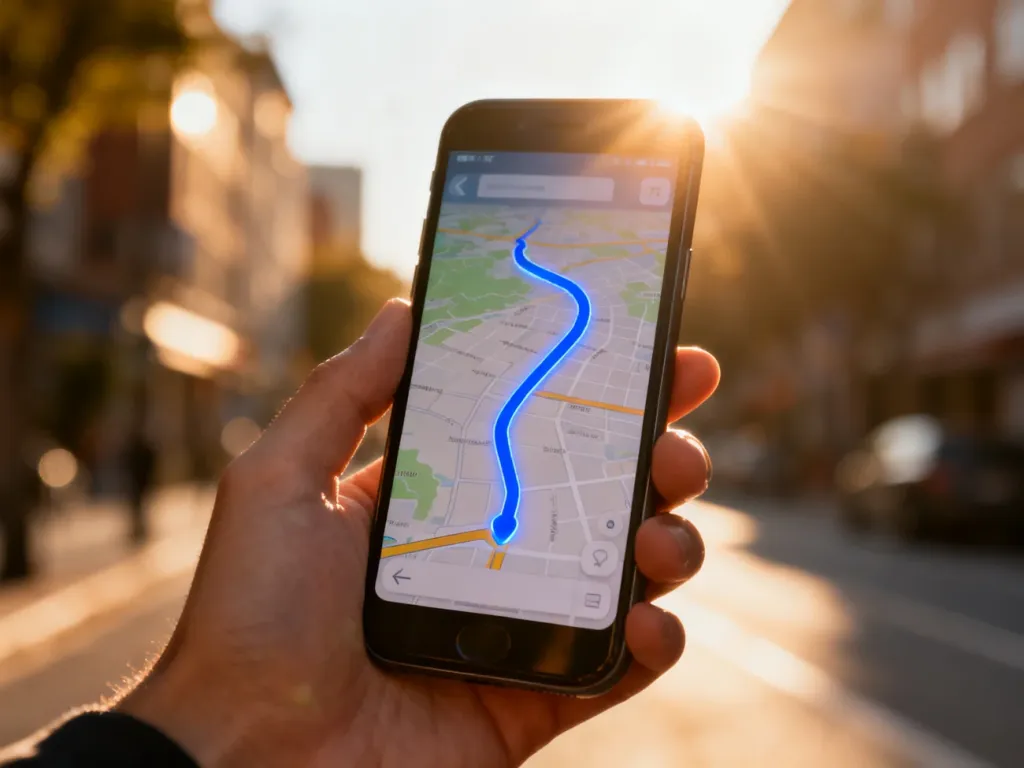
Jak włączyć nawigację w telefonie? Poradnik krok po kroku
Aby włączyć nawigację w telefonie, aktywuj usługi lokalizacji, zezwól aplikacji na dostęp do GPS i uruchom trasę w Google Maps. Potrzebujesz też internetu, chyba że wcześniej pobierzesz mapy offline.
Jak włączyć GPS w telefonie?
Samo włączenie lokalizacji w systemie nie wystarczy, jeśli aplikacja nie ma odpowiednich uprawnień. Telefon musi mieć aktywne usługi lokalizacji, a Google Maps powinno otrzymać zgodę na korzystanie z położenia urządzenia.
Na Androidzie możesz włączyć lokalizację szybciej, korzystając z panelu powiadomień:
- Przesuń palcem z góry ekranu w dół.
- Rozwiń panel szybkich ustawień.
- Znajdź ikonę „Lokalizacja” lub „GPS”.
- Dotknij jej, aby aktywować usługę.
Jeśli nie widzisz tej ikony, otwórz ustawienia telefonu i skorzystaj z jednej z poniższych ścieżek:
| System | Ścieżka do ustawień lokalizacji | Co zrobić? |
|---|---|---|
| Android | Ustawienia → Lokalizacja | Włącz opcję używania lokalizacji. |
| iOS | Ustawienia → Prywatność i ochrona → Usługi lokalizacji | Włącz usługi lokalizacji. |
W systemie iOS przewiń następnie listę aplikacji, wybierz Google Maps i ustaw dostęp na „Gdy używam aplikacji” lub inną opcję pozwalającą na korzystanie z lokalizacji. Na Androidzie podobne ustawienie znajdziesz w informacjach o aplikacji, w sekcji „Uprawnienia”.
Nawigacja może szybciej zużywać baterię, ponieważ korzysta jednocześnie z lokalizacji, ekranu i głośników. Przy dłuższej trasie miej przy sobie ładowarkę samochodową lub powerbank.
Jak wyznaczyć trasę w Google Maps?
Po włączeniu lokalizacji otwórz aplikację Google Maps. Jeśli nie masz jej na telefonie, pobierz ją z Google Play albo App Store. Do podstawowego wyznaczania trasy logowanie do konta Google zwykle nie jest konieczne.
Trasę uruchomisz w kilku krokach:
- Wpisz adres lub nazwę miejsca w pasku wyszukiwania albo wskaż cel bezpośrednio na mapie.
- Dotknij przycisku „Trasa”.
- Sprawdź punkt początkowy. Możesz pozostawić „Twoja lokalizacja” albo wpisać inne miejsce.
- Wybierz środek transportu, na przykład samochód, pieszo, rower lub komunikację miejską.
- Jeśli pojawią się trasy alternatywne, wybierz tę, którą chcesz przejechać.
- Dotknij przycisku „Rozpocznij”.
Google Maps może poprosić o dostęp do lokalizacji i głośników. Zezwolenie na lokalizację pozwala śledzić położenie telefonu, a dostęp do dźwięku umożliwia korzystanie z komunikatów głosowych.
Do pobierania map, aktualnych informacji o korkach i zmian na trasie potrzebne jest połączenie z internetem. Jeśli wcześniej zapiszesz obszar w trybie offline, podstawowa nawigacja może działać także bez transmisji danych, ale informacje o bieżącym ruchu nie będą aktualizowane.
Co zrobić, gdy nawigacja nie działa?
Jeśli trasa się nie wyświetla albo aplikacja nie zna Twojego położenia, sprawdź najczęstsze przyczyny:
- Uprawnienia aplikacji – otwórz ustawienia lokalizacji i zezwól Google Maps na dostęp do położenia. To częsta przyczyna problemów.
- Wyłączona lokalizacja – upewnij się, że przełącznik GPS lub usług lokalizacji jest aktywny w ustawieniach systemu.
- Brak internetu – włącz dane komórkowe albo połącz telefon z Wi-Fi. Bez sieci aplikacja może nie pobrać map i aktualnej trasy.
- Tryb oszczędzania energii – wyłącz go na czas podróży, jeśli ogranicza działanie lokalizacji lub aplikacji w tle.
- Przeszkody dla sygnału – w tunelu, garażu podziemnym lub między wysokimi budynkami telefon może chwilowo stracić sygnał GPS.
Komunikat „Szukam GPS” oznacza, że telefon próbuje ustalić dokładne położenie. Wyjdź na otwartą przestrzeń i odczekaj chwilę. Jeżeli problem występuje nadal, zamknij Google Maps, uruchom aplikację ponownie i sprawdź jeszcze raz uprawnienia lokalizacji.
Najważniejsze jest rozróżnienie dwóch ustawień: GPS włącza lokalizację telefonu, a uprawnienie aplikacji pozwala konkretnej mapie z niej korzystać. Dopiero oba warunki razem umożliwiają prawidłowe uruchomienie nawigacji.